Accueil et usage quotidien
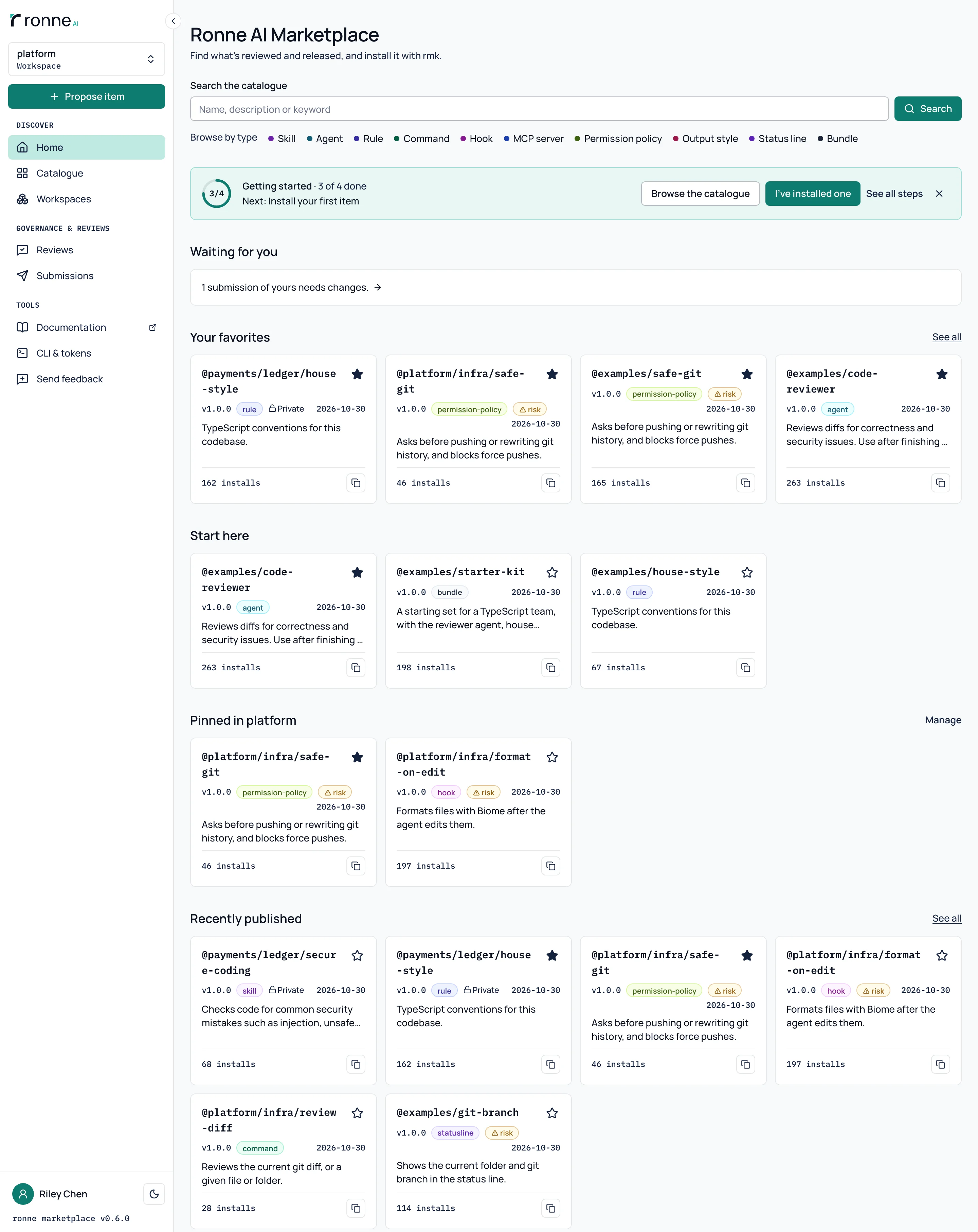
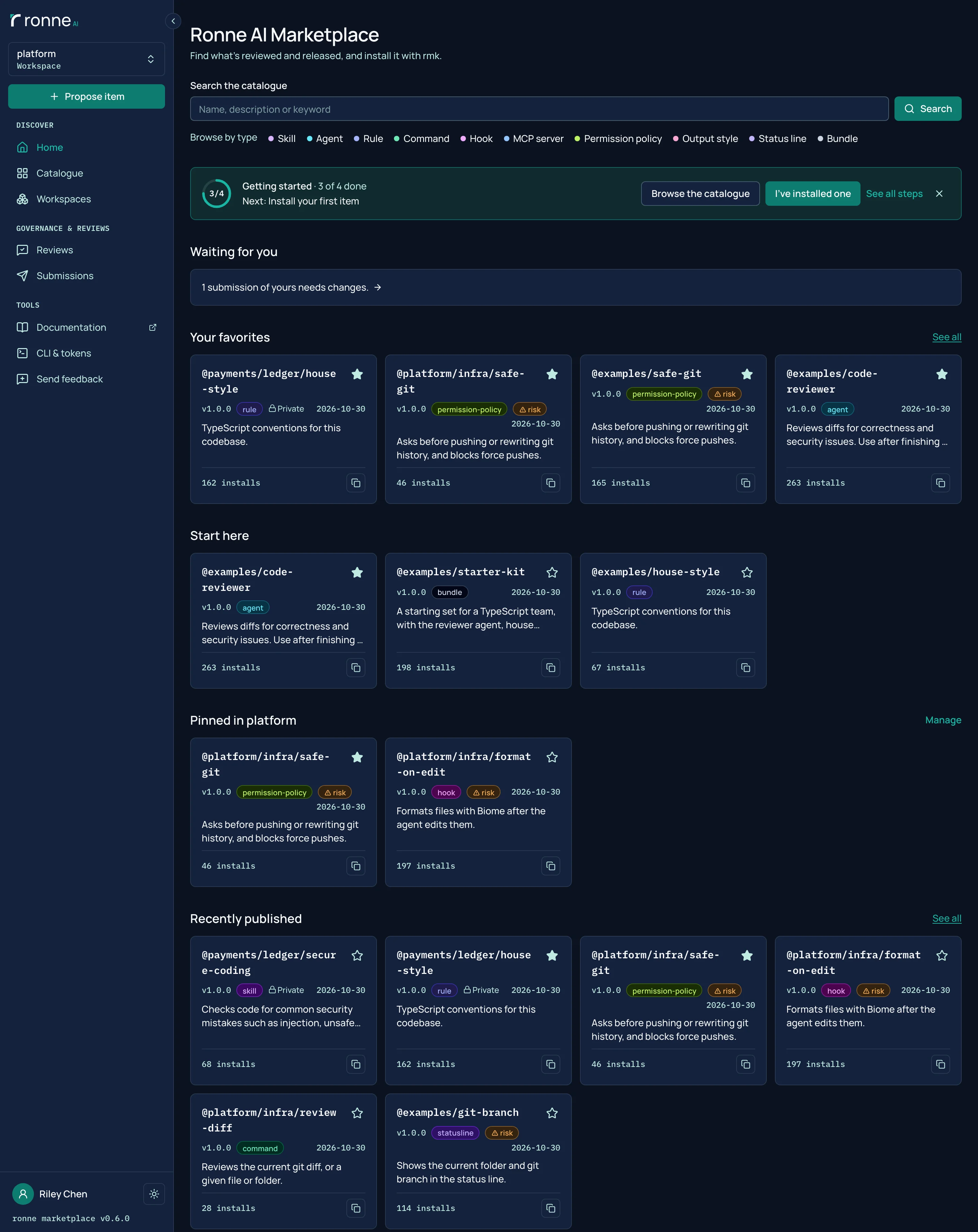
Captures d'écran de la version 0.6.0, exécutée sur une nouvelle instance avec les éléments d'exemple du dépôt. Les personnes qu'on y voit sont des comptes d'exemple, et les décomptes d'utilisation sont simulés. Le fournisseur d'identité et l'analyseur de sécurité qui y figurent sont des substituts faits pour les tests.
Accueil, favoris et éléments épinglés
L'Accueil commence par une zone de recherche, puis montre ce qui vous attend, vos favoris, les éléments que root a épinglés dans Commencez ici et ceux épinglés pour votre espace de travail, et ce qui a été publié récemment. Les nouvelles personnes voient aussi une rangée Pour commencer avec trois étapes : créer un jeton, connecter rmk et installer un élément.
Envoyer des commentaires depuis n'importe quelle page
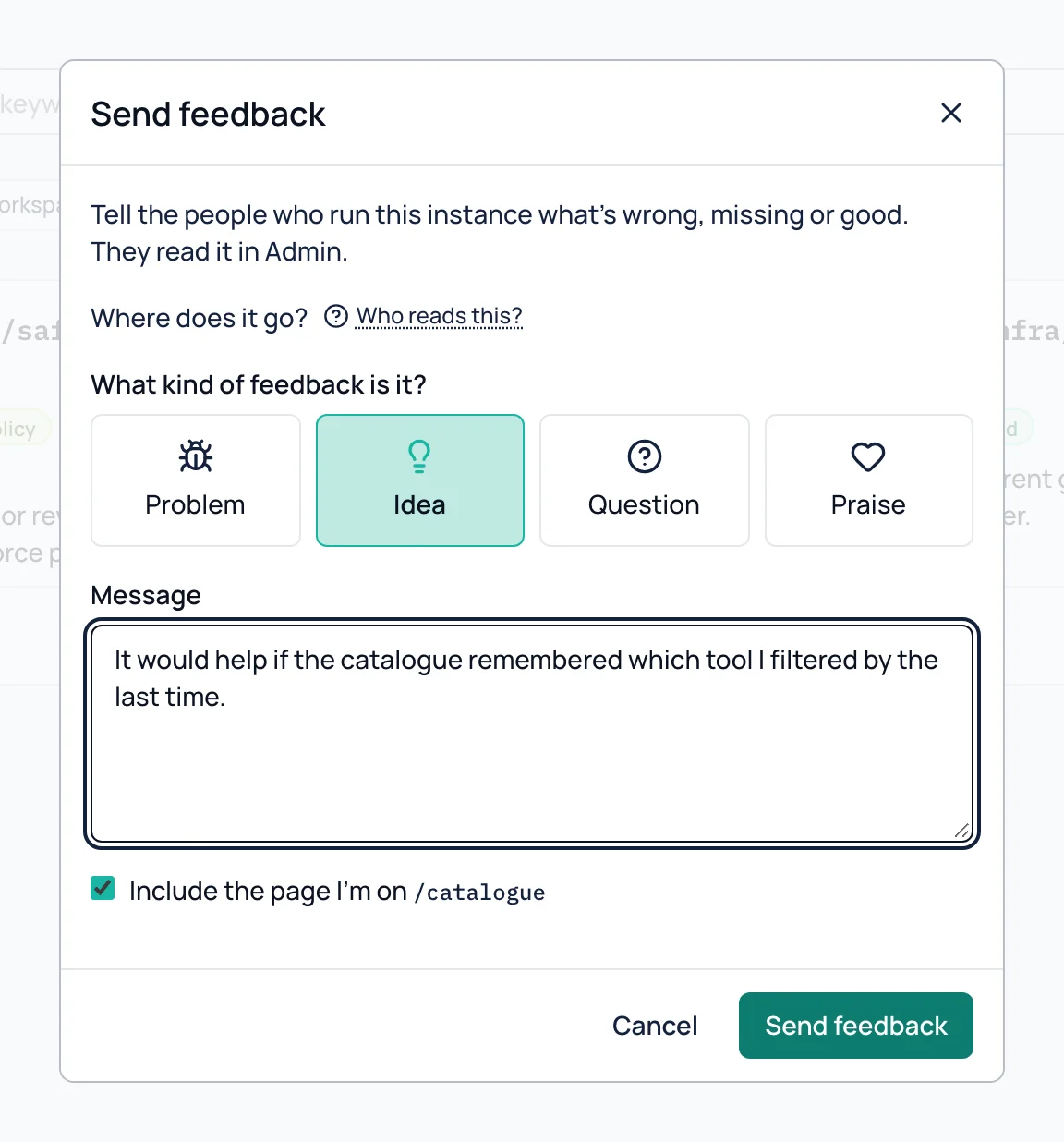
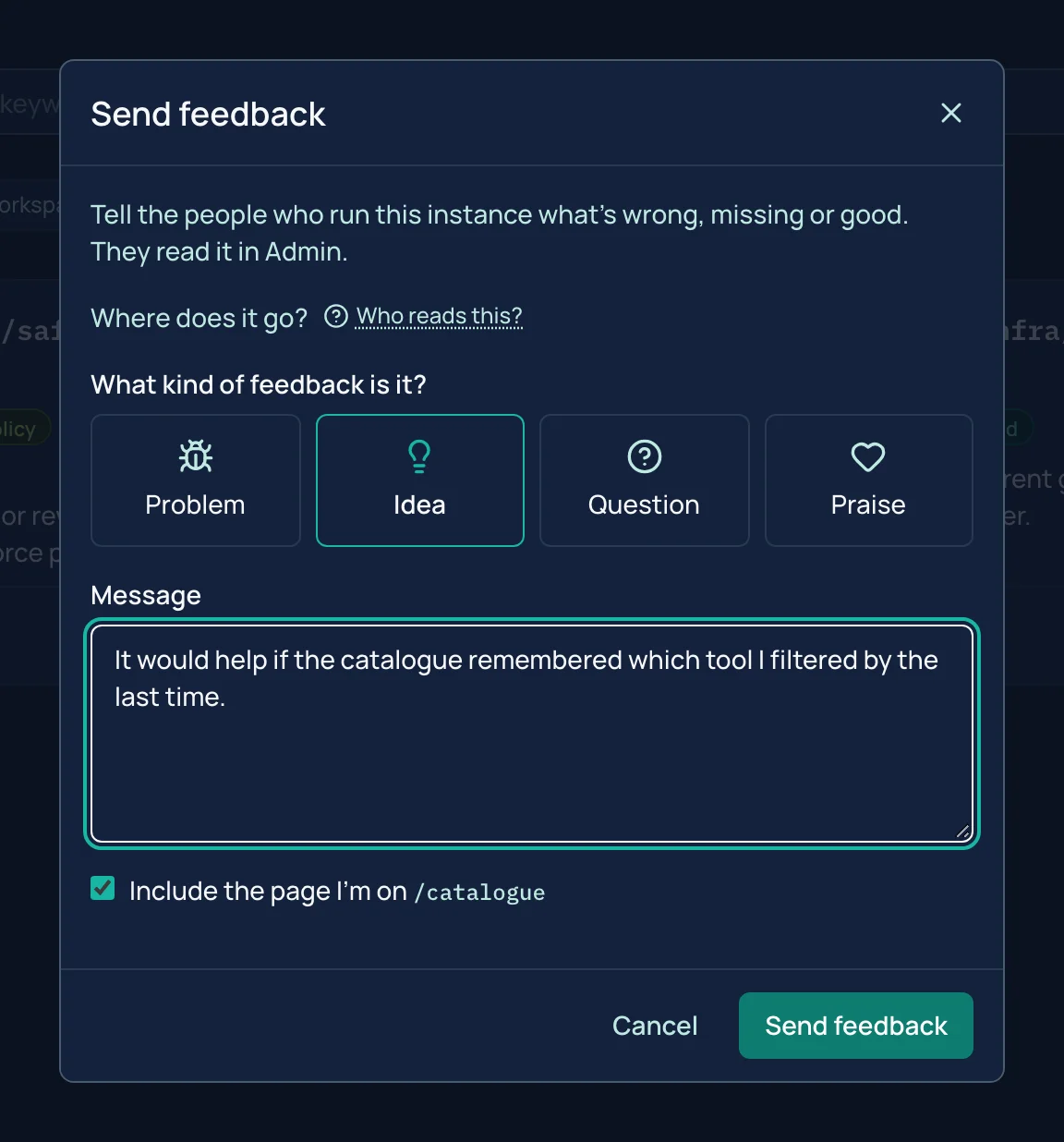
Envoyer des commentaires, dans la barre latérale, ouvre une boîte de dialogue avec quatre types (Problème, Idée, Question, Compliment), un message et une case pour inclure la page où vous êtes. Rien d'autre n'est envoyé que la version de l'application, et le message va uniquement aux administrateurs de cette instance.
Envoyez des commentaires aux personnes qui gèrent l'instance
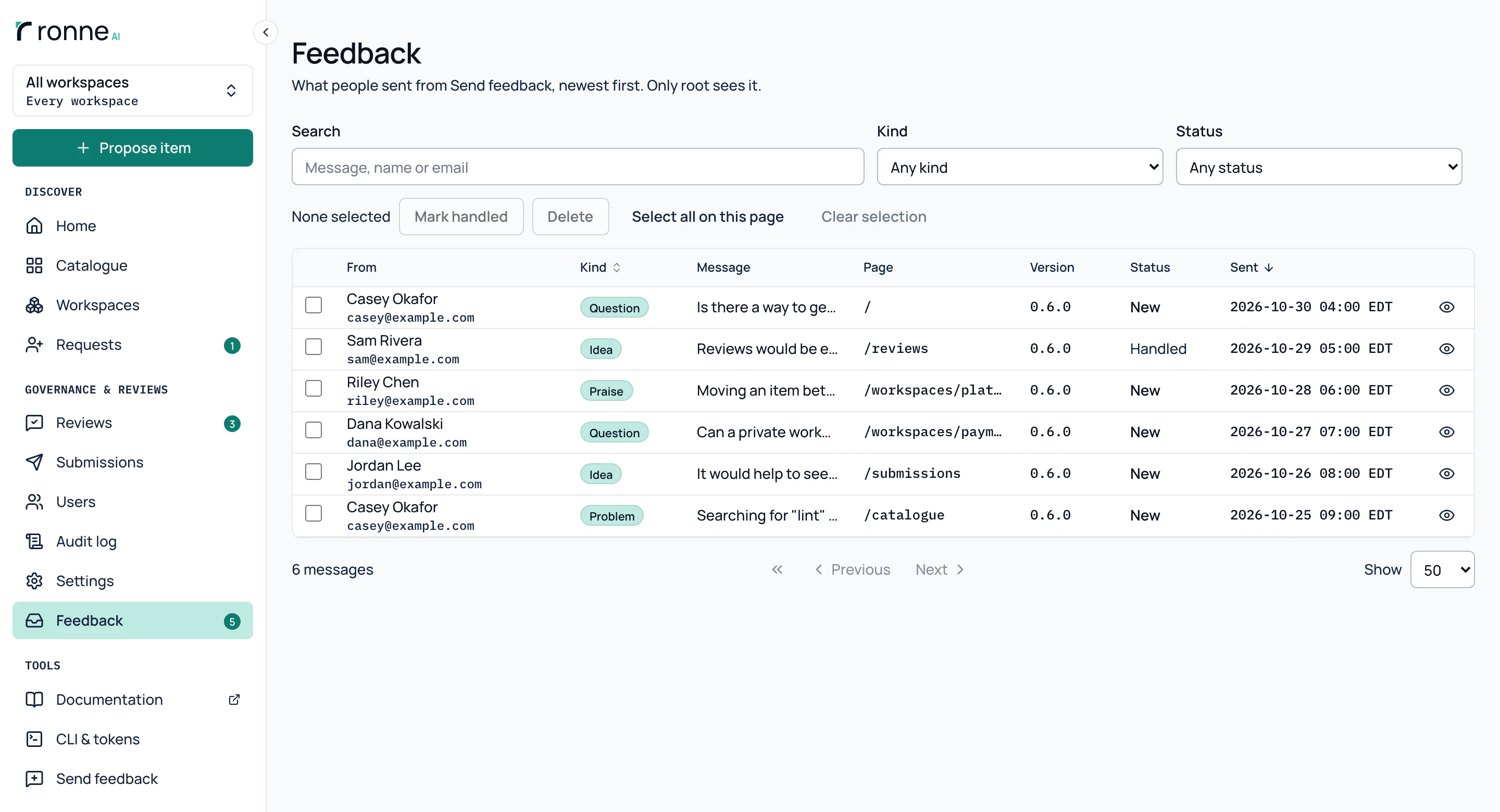
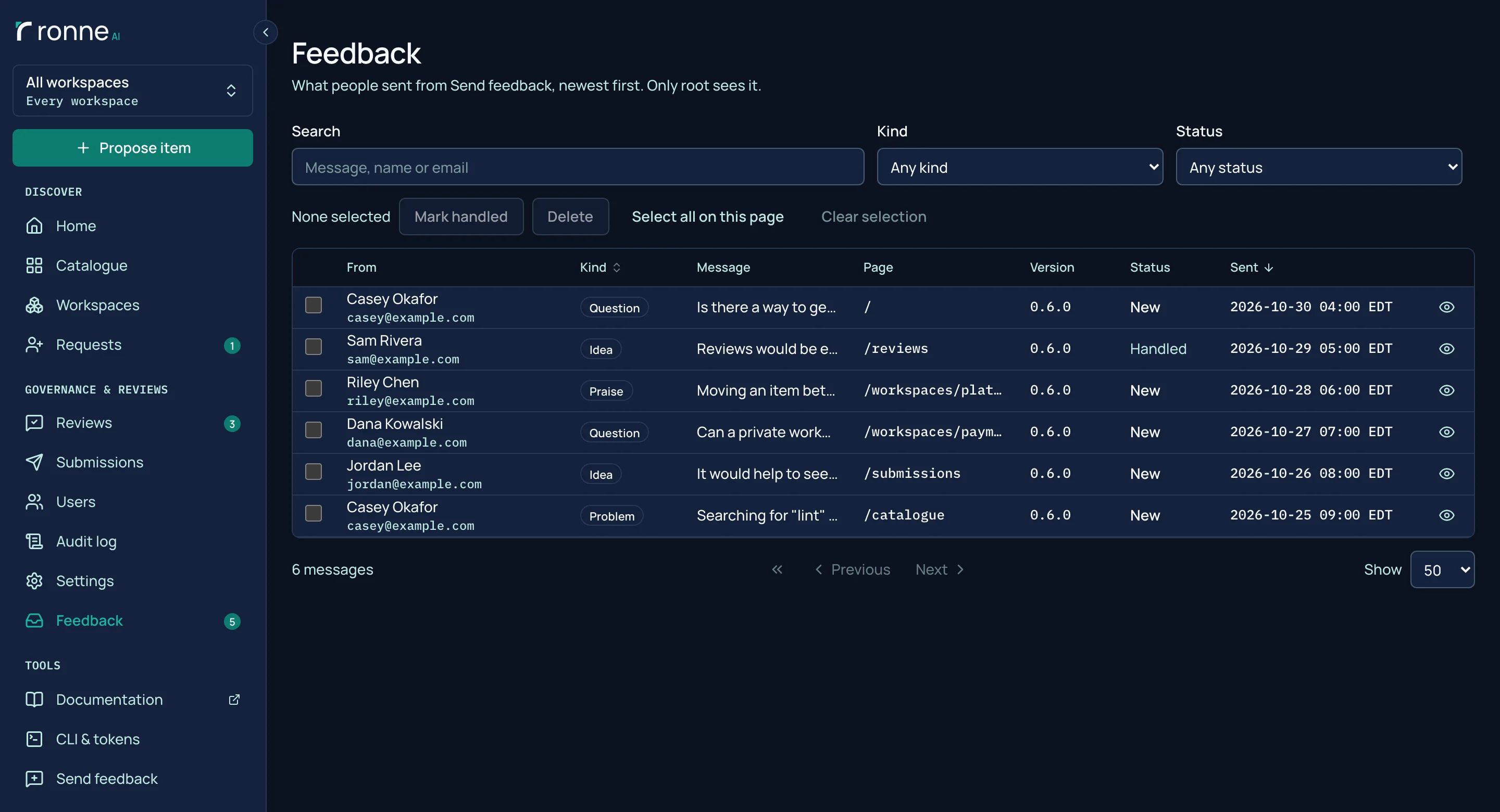
Toute personne connectée peut envoyer un problème, une idée, une question ou un compliment depuis la page où elle se trouve. Le message va uniquement aux administrateurs de l'instance. Root le lit dans Admin › Commentaires, le filtre par type et le marque comme traité.
Anglais, portugais et français
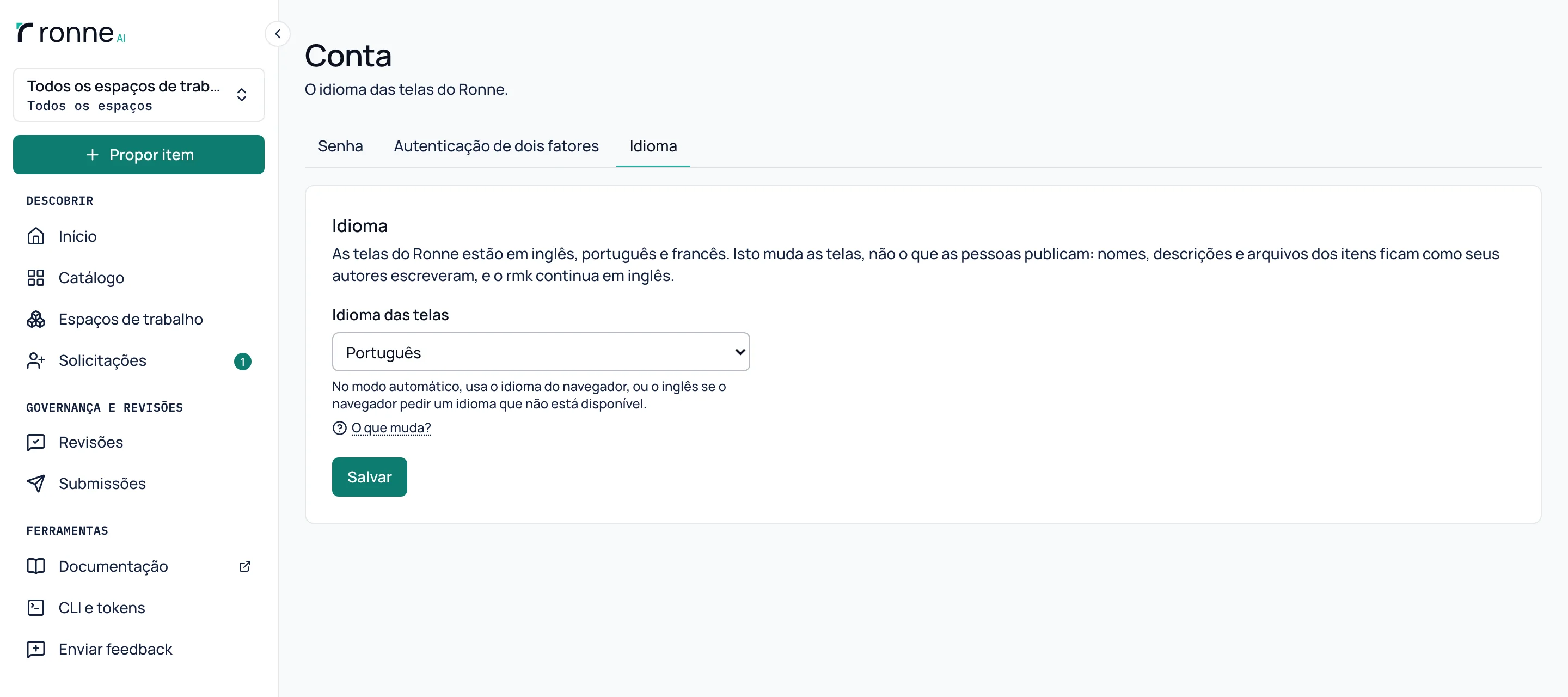
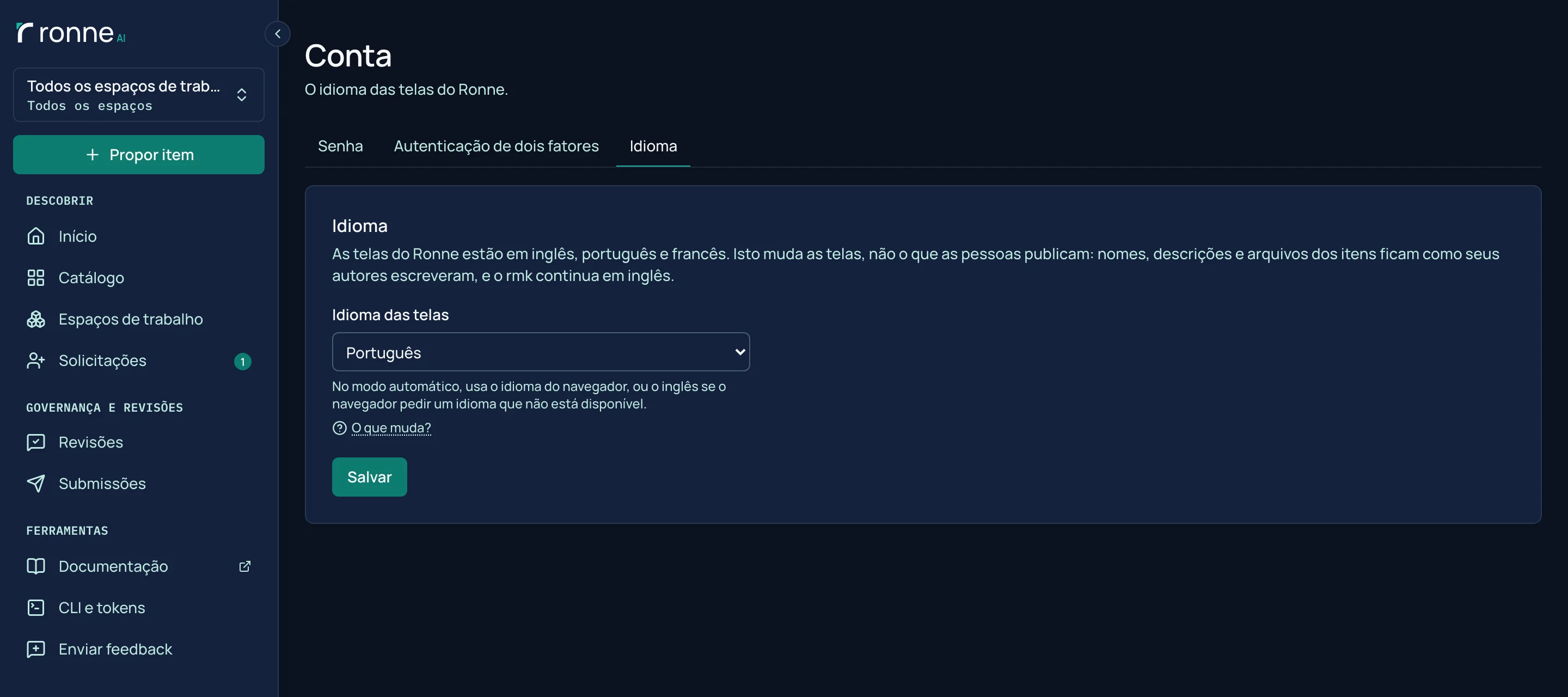
Chaque écran de l'application web est offert en anglais, en portugais du Brésil et en français du Canada. Chaque personne choisit sur sa page Compte, ou laisse Automatique pour suivre le navigateur. Les noms et les descriptions des éléments, rmk et l'API restent en anglais.
Déplacer un élément vers une autre portée
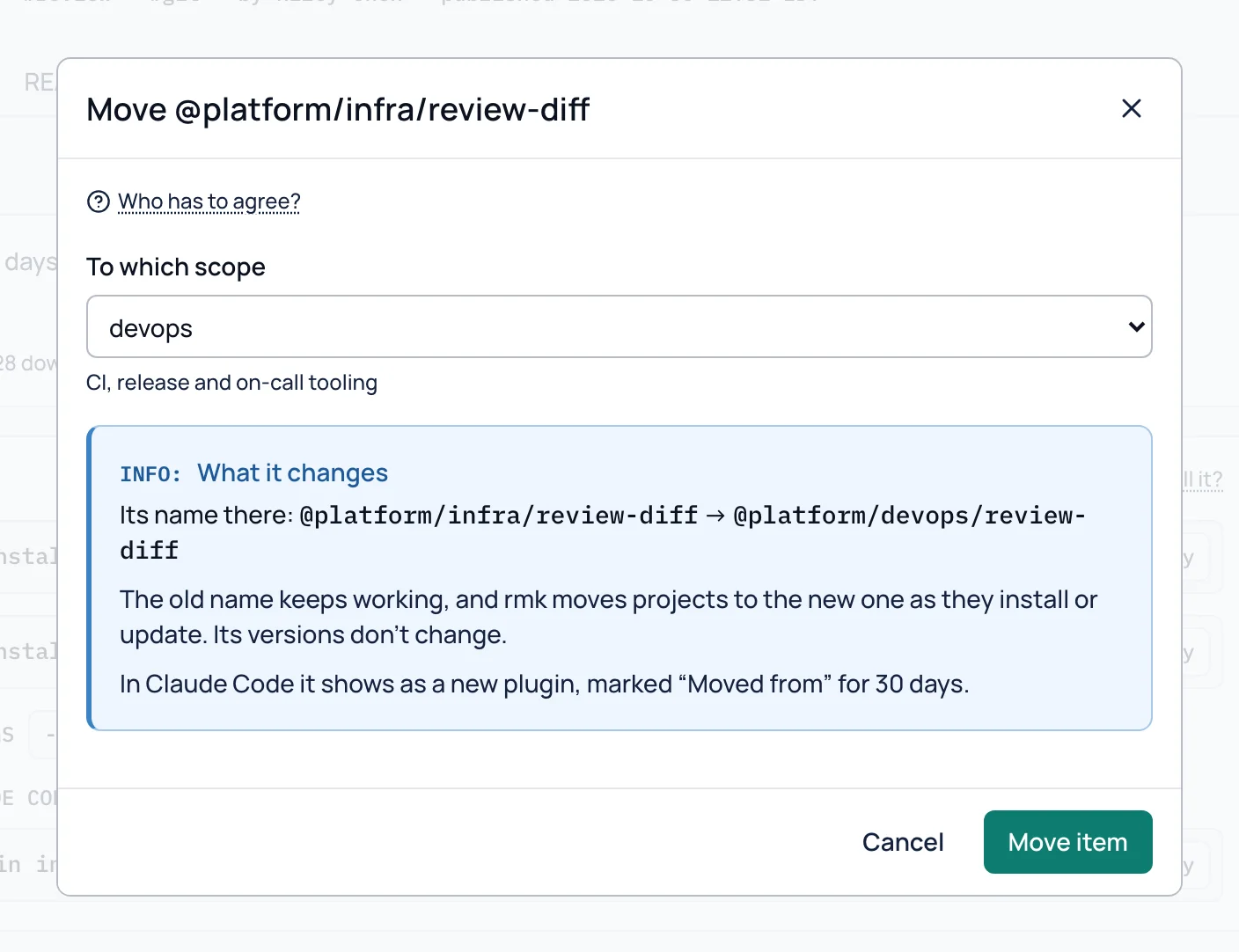
Un élément peut passer à une autre portée de son espace de travail. Root ainsi que les modérateurs et les admins de l'espace de travail le déplacent aussitôt, et les autres membres en font la demande. Les versions ne changent pas, et l'ancien nom continue de fonctionner comme alias.
Envie de l'essayer? Lancez l'image Docker ou lisez le code.