Connexion d'entreprise
Captures d'écran de la version 0.5.0, exécutée sur une nouvelle instance avec les éléments d'exemple du dépôt. Les personnes qu'on y voit sont des comptes d'exemple, et les décomptes d'utilisation sont simulés. Le fournisseur d'identité qui y figure est un substitut fait pour les tests.
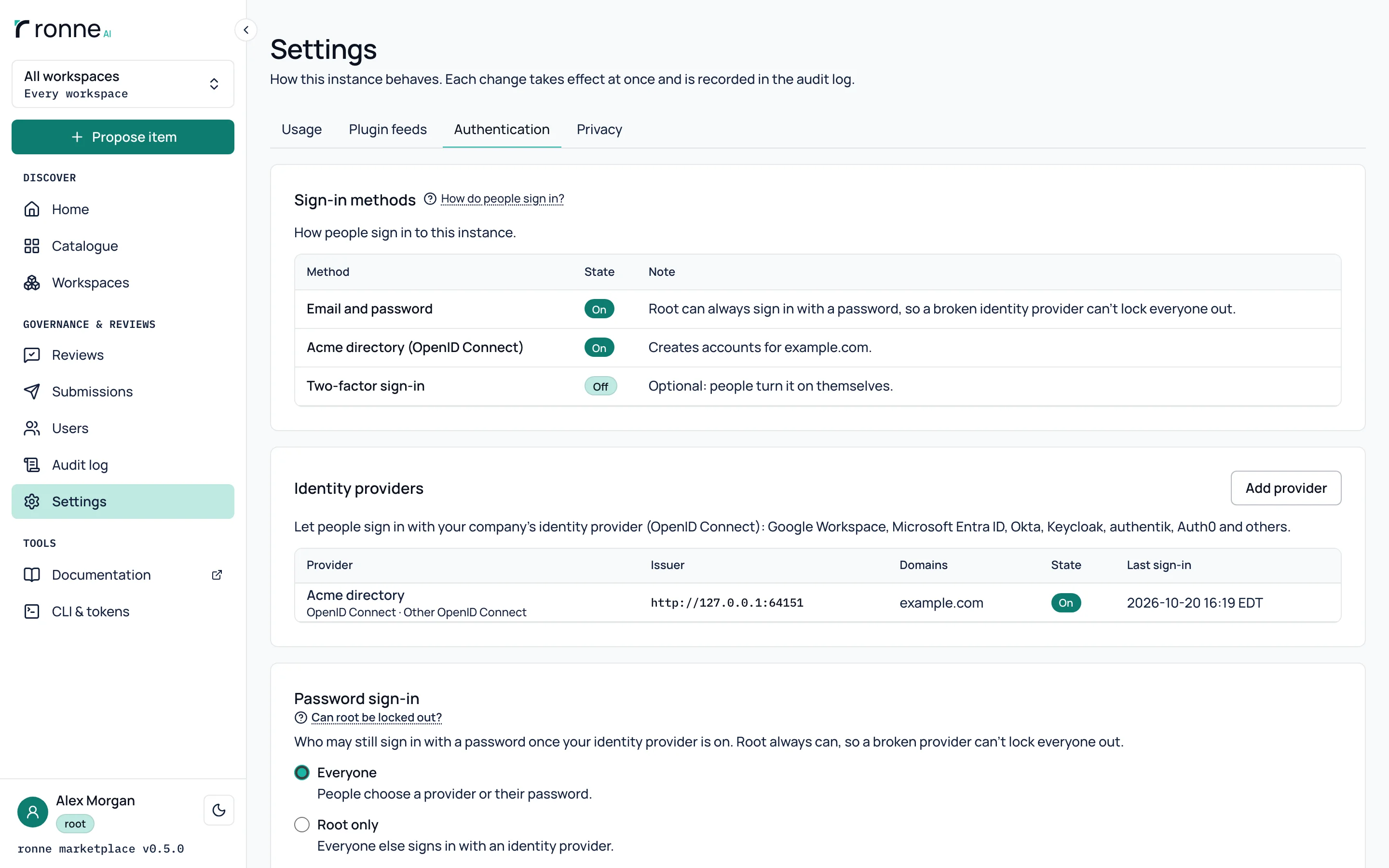
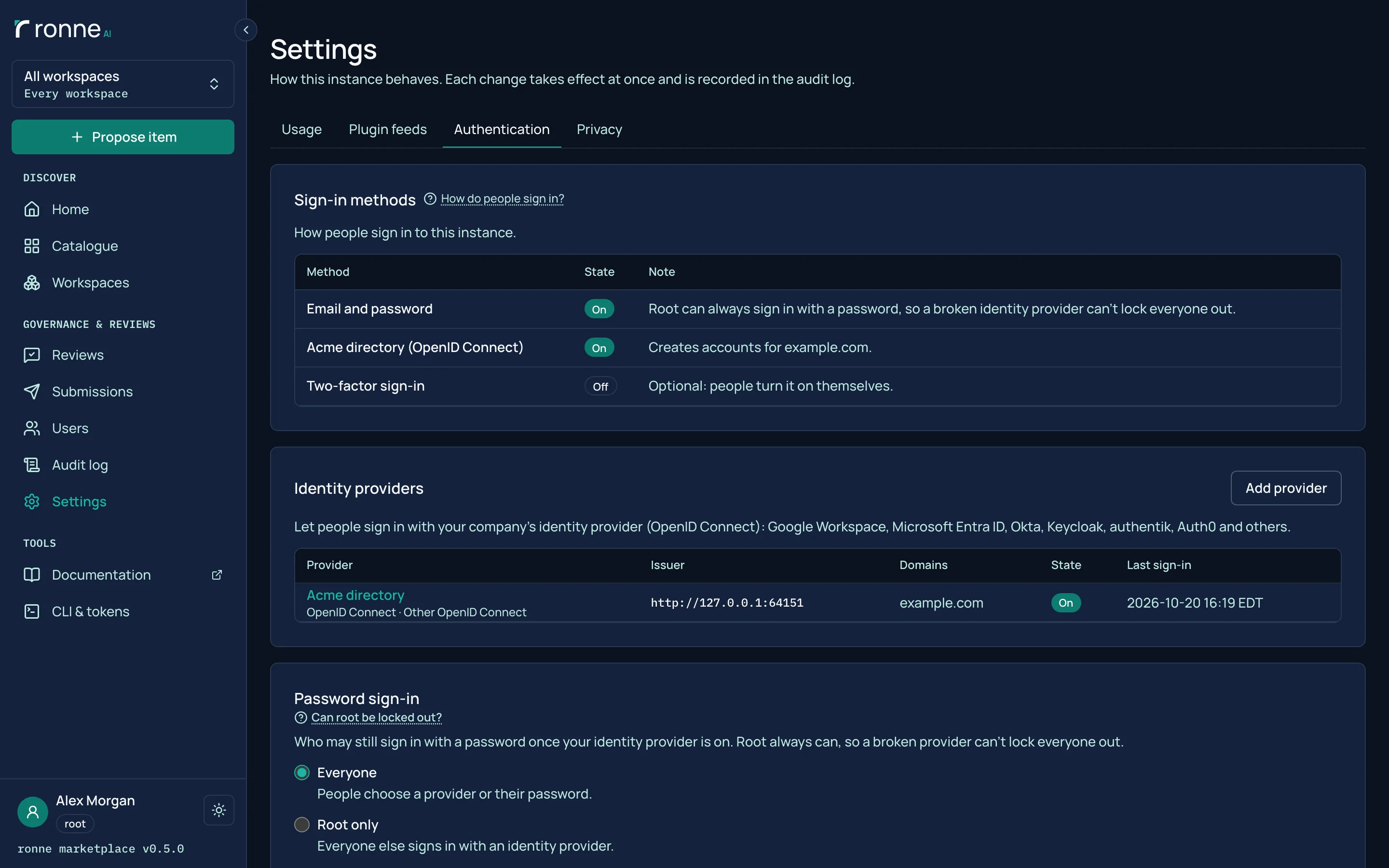
Les méthodes de connexion au même endroit
Dans Admin › Settings › Authentication, root voit comment les personnes se connectent : mot de passe, chaque fournisseur d'identité et connexion à deux facteurs. Quand un fournisseur est activé, root peut limiter la connexion par mot de passe aux roots, et root garde son mot de passe dans tous les cas : un fournisseur en panne ne peut donc pas bloquer l'accès à tout le monde.
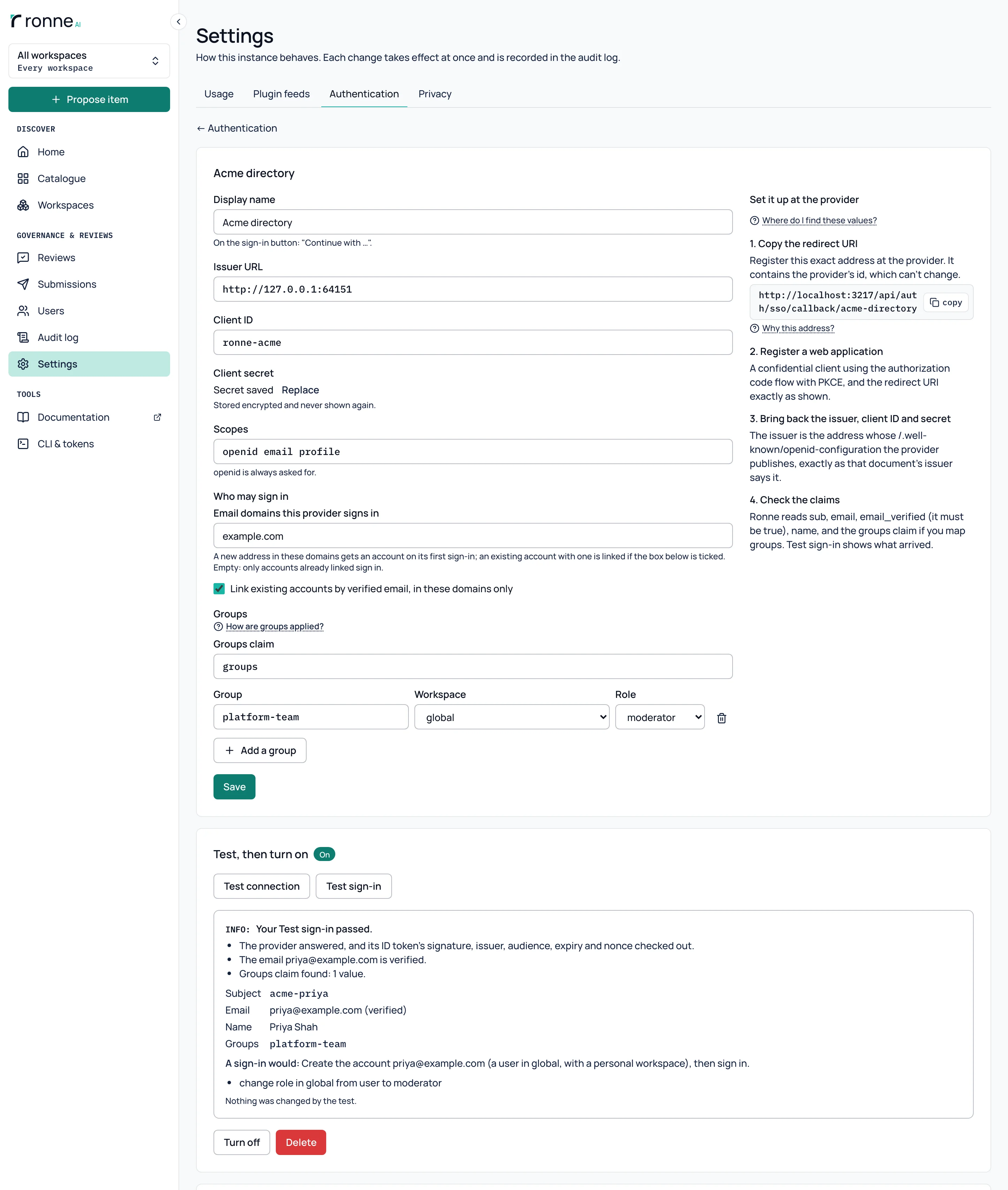
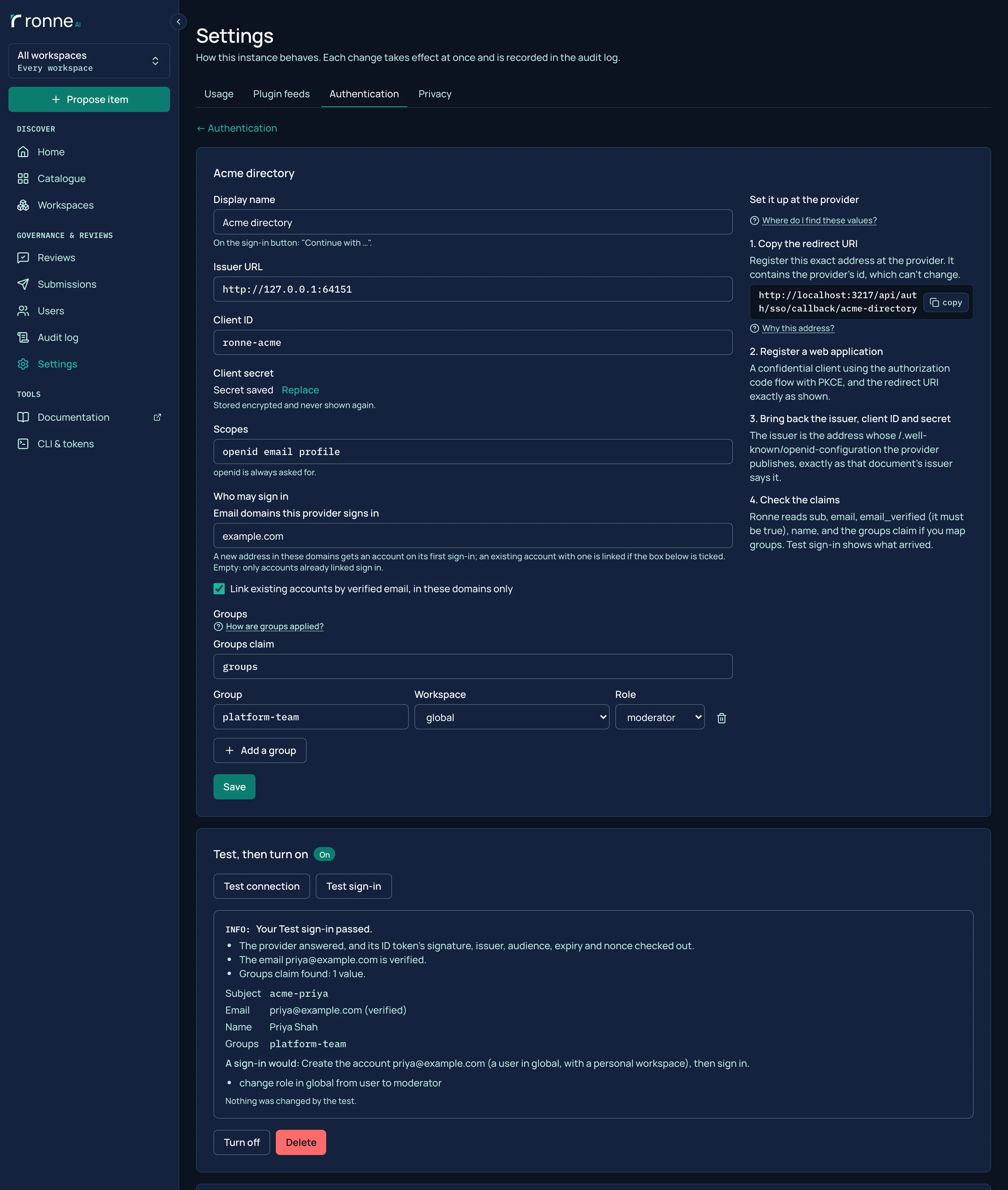
Connectez votre fournisseur d'identité
Root connecte le fournisseur d'identité de l'entreprise depuis le navigateur, avec des étapes pour chaque modèle : Google Workspace, Microsoft Entra ID, Okta, Keycloak, authentik, Auth0 ou tout autre fournisseur OpenID Connect. Un compte est lié par son courriel vérifié, ou créé à la première connexion pour les domaines que root choisit, avec le rôle user, et les groupes du fournisseur peuvent donner des rôles dans les espaces de travail. Test sign-in montre ce que le fournisseur envoie et ne change rien. Le fournisseur ici est un substitut appelé Acme directory, pas celui d'un vrai fournisseur.
Chacun choisit comment se connecter
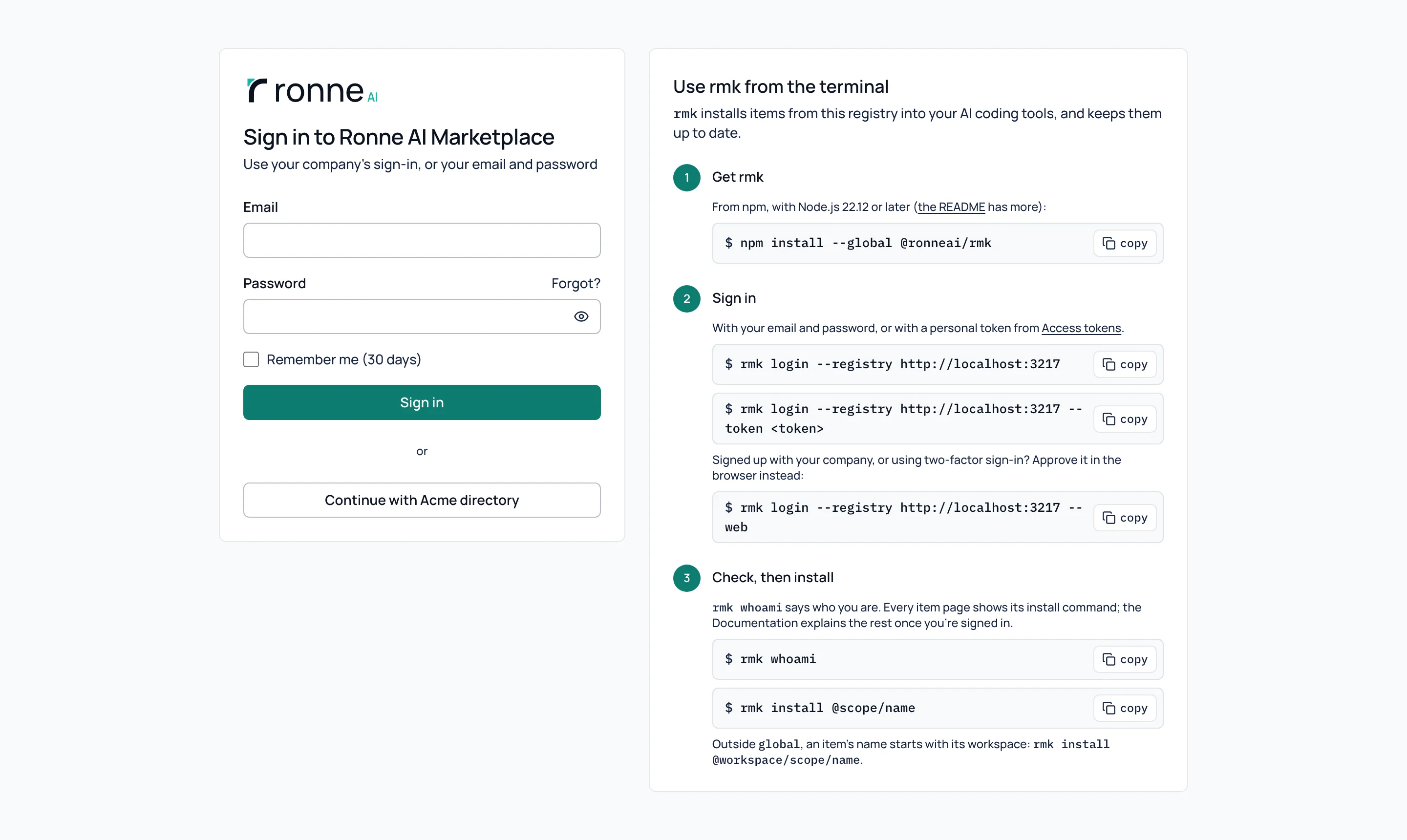
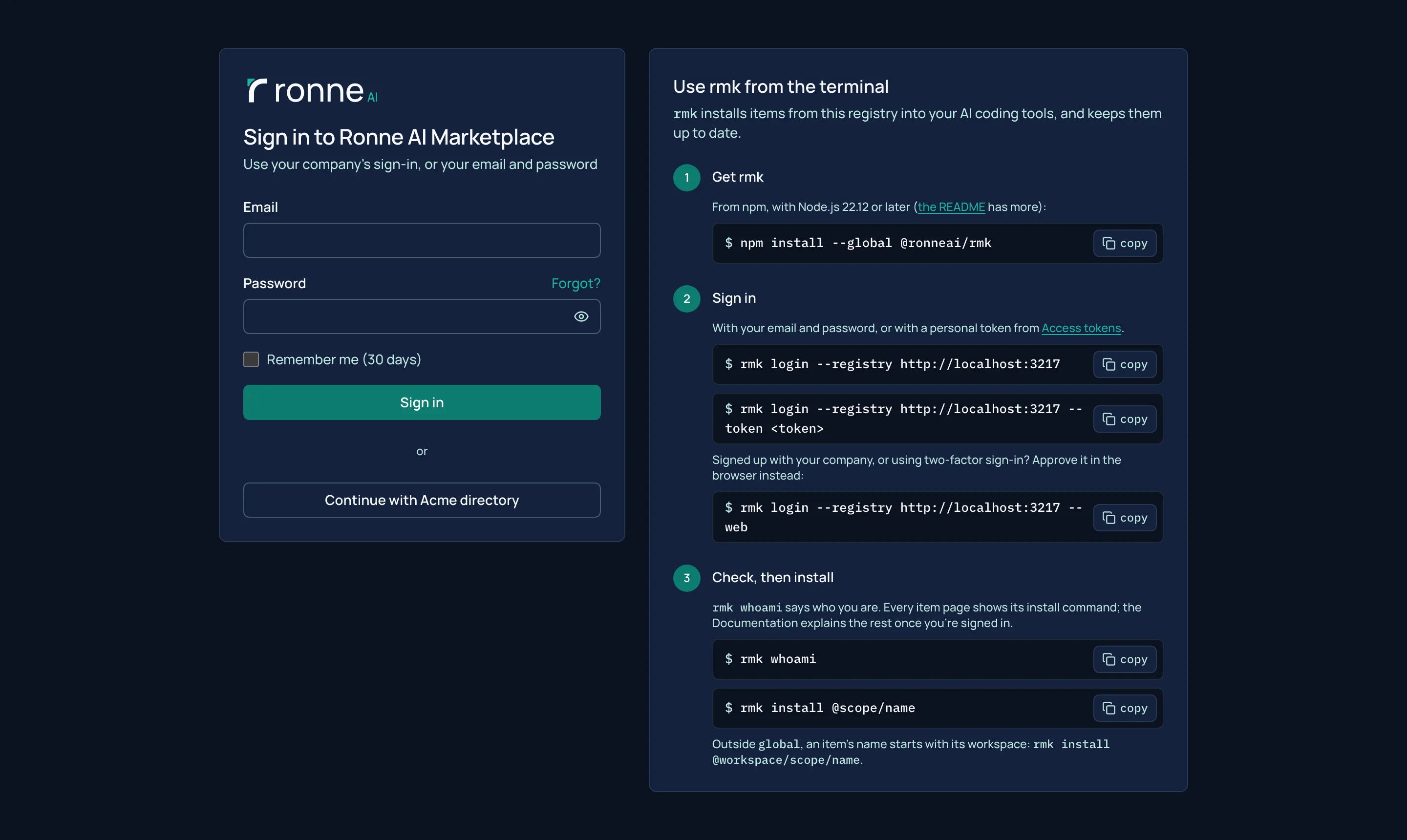
La page de connexion propose le bouton du fournisseur à côté du formulaire courriel et mot de passe. Avec Root only, tous les autres passent par le fournisseur, et rmk-server disable-sso rend son mot de passe à chacun.
Connexion à deux facteurs
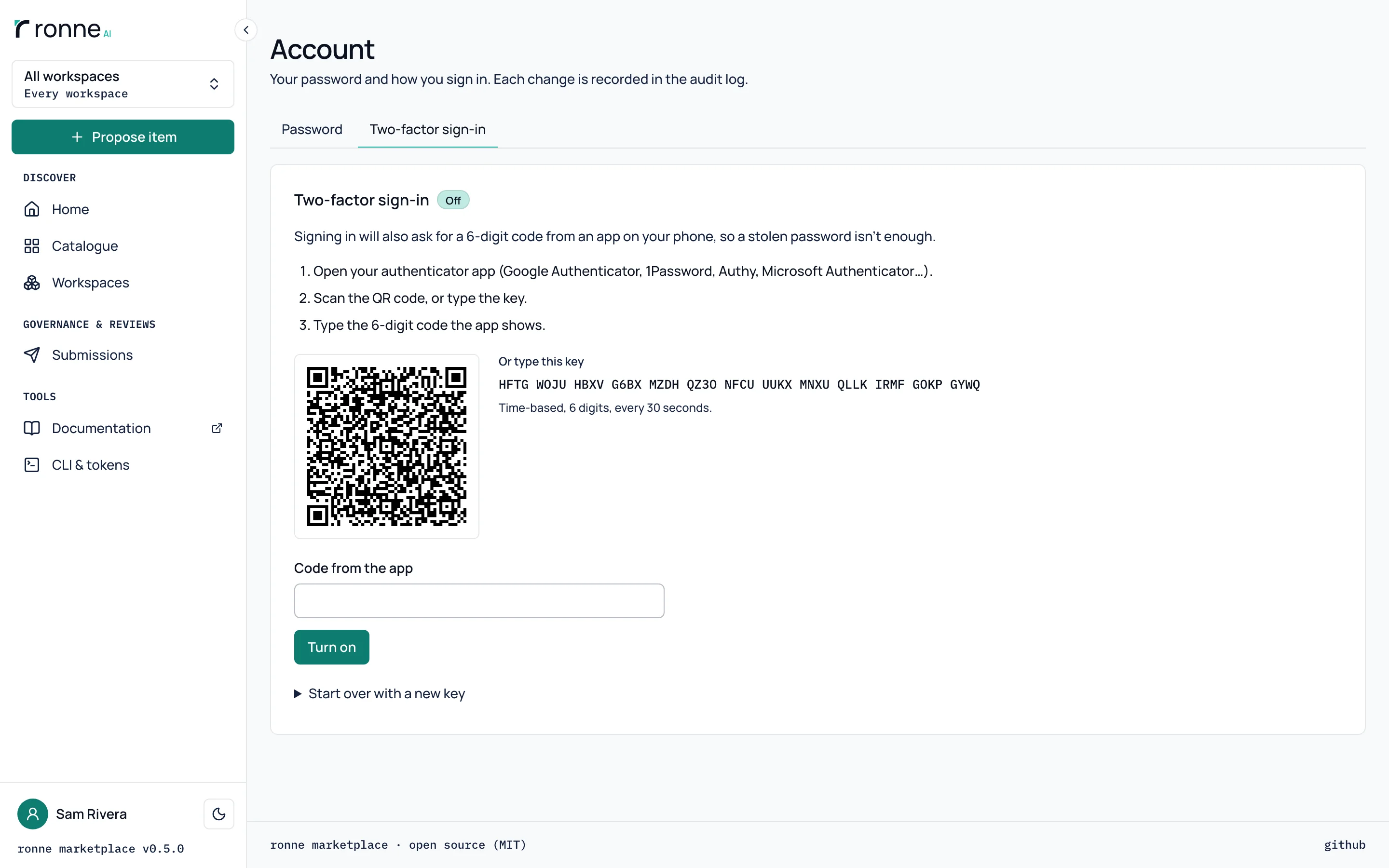
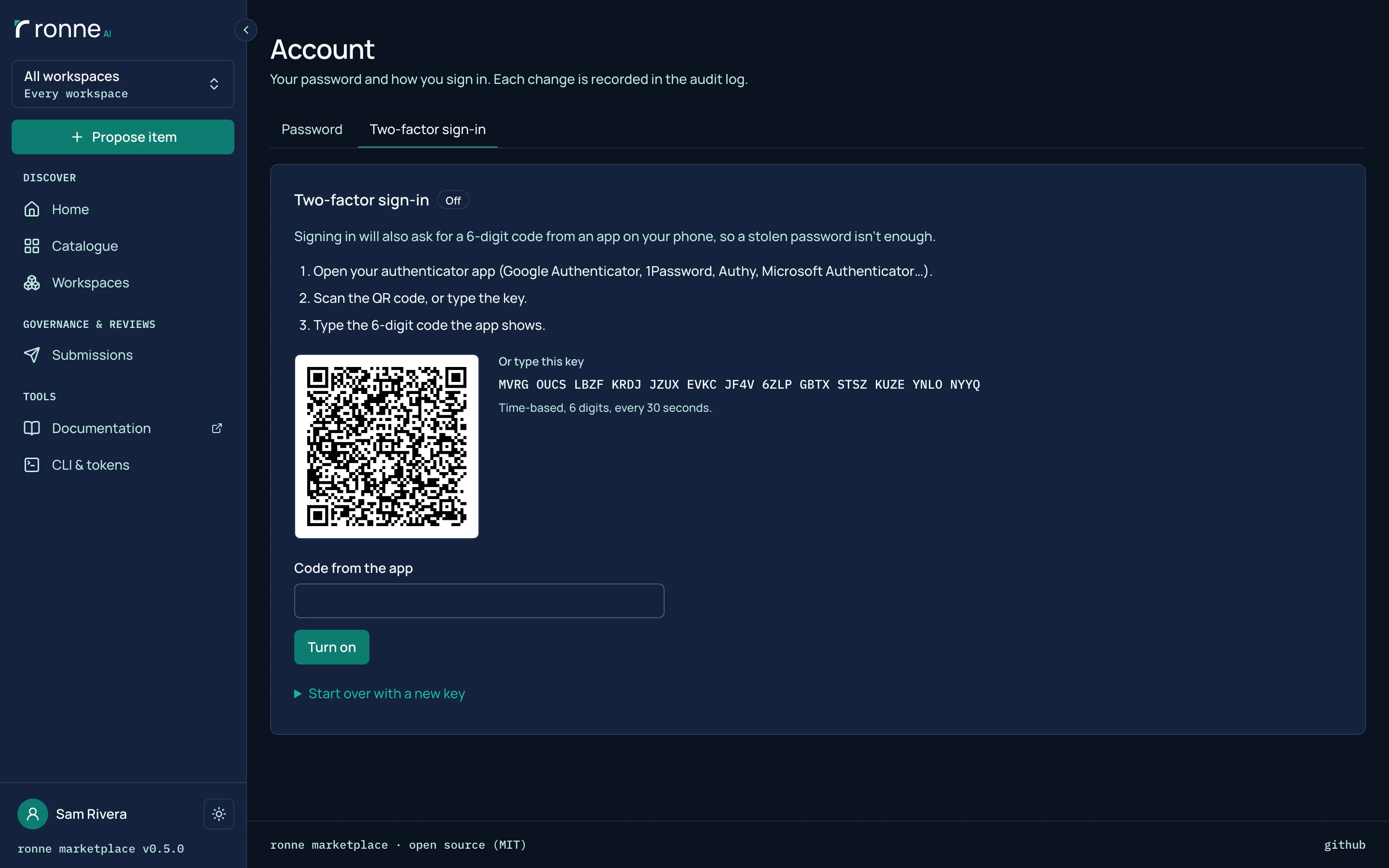
Depuis sa page Account, une personne ajoute une seconde étape à son mot de passe : un code venant d'une application d'authentification, avec des codes de secours en cas de téléphone perdu. Root décide si elle est facultative, obligatoire pour tout le monde, ou obligatoire pour root et les modérateurs.
rmk, approuvé dans le navigateur
Pour les personnes qui se connectent avec un fournisseur ou une seconde étape, rmk login --web affiche un code court et une adresse. Vous l'approuvez dans le navigateur où vous êtes connecté, et rmk obtient un jeton d'accès personnel.
$ rmk login --web --no-browser --registry http://localhost:3217 --name "rmk on work-laptop"
To sign in, open  http://localhost:3217/device
and enter the code  YUAV-UP8M   (it expires in 10 minutes)
Waiting for the approval… (Ctrl-C to stop)
Logged in to http://localhost:3217 as [email protected].

$ rmk whoami
Priya Shah <[email protected]> (user) at http://localhost:3217 (from the default registry), with the token "rmk on work-laptop".Provisionnement avec SCIM
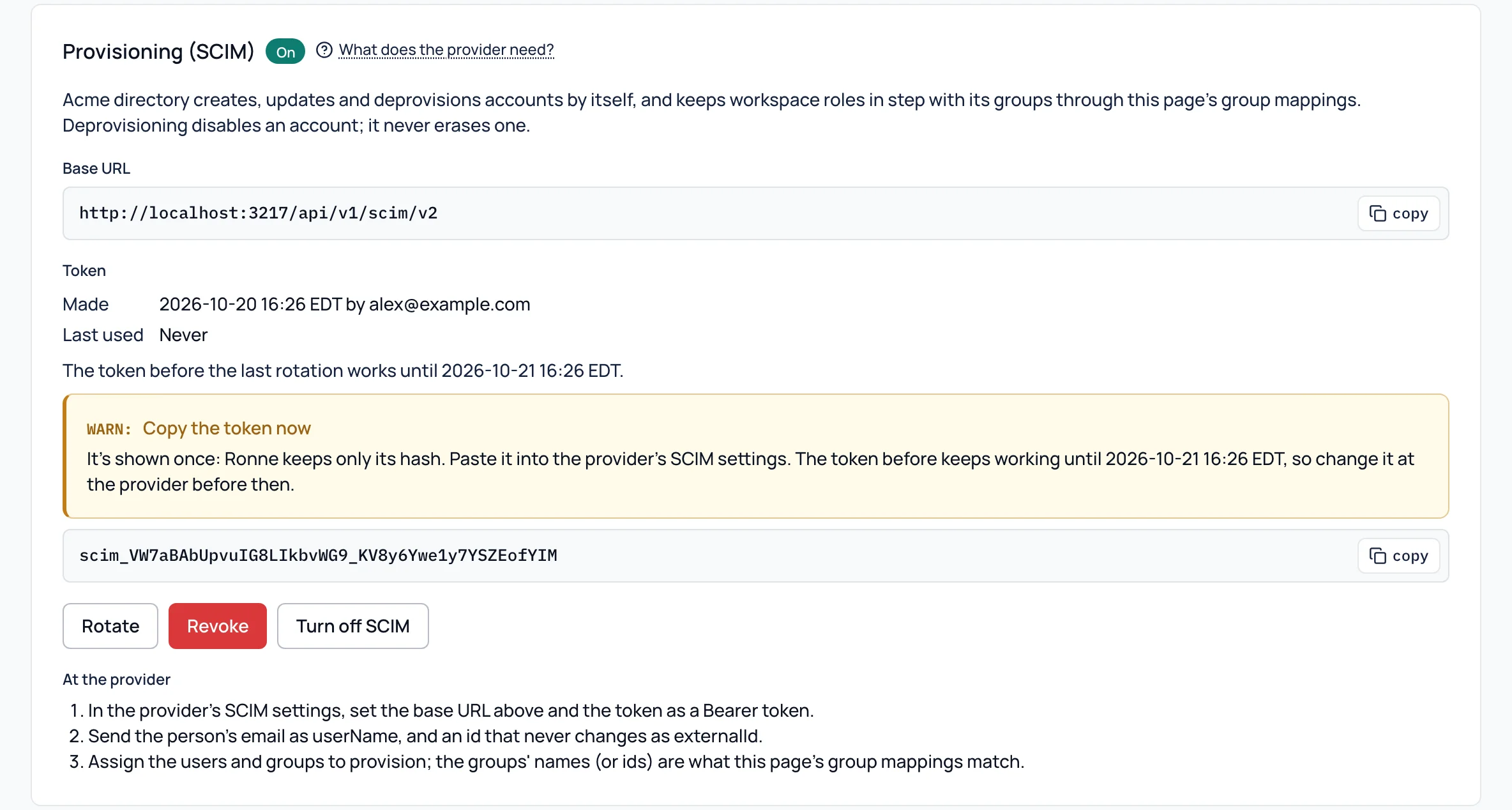
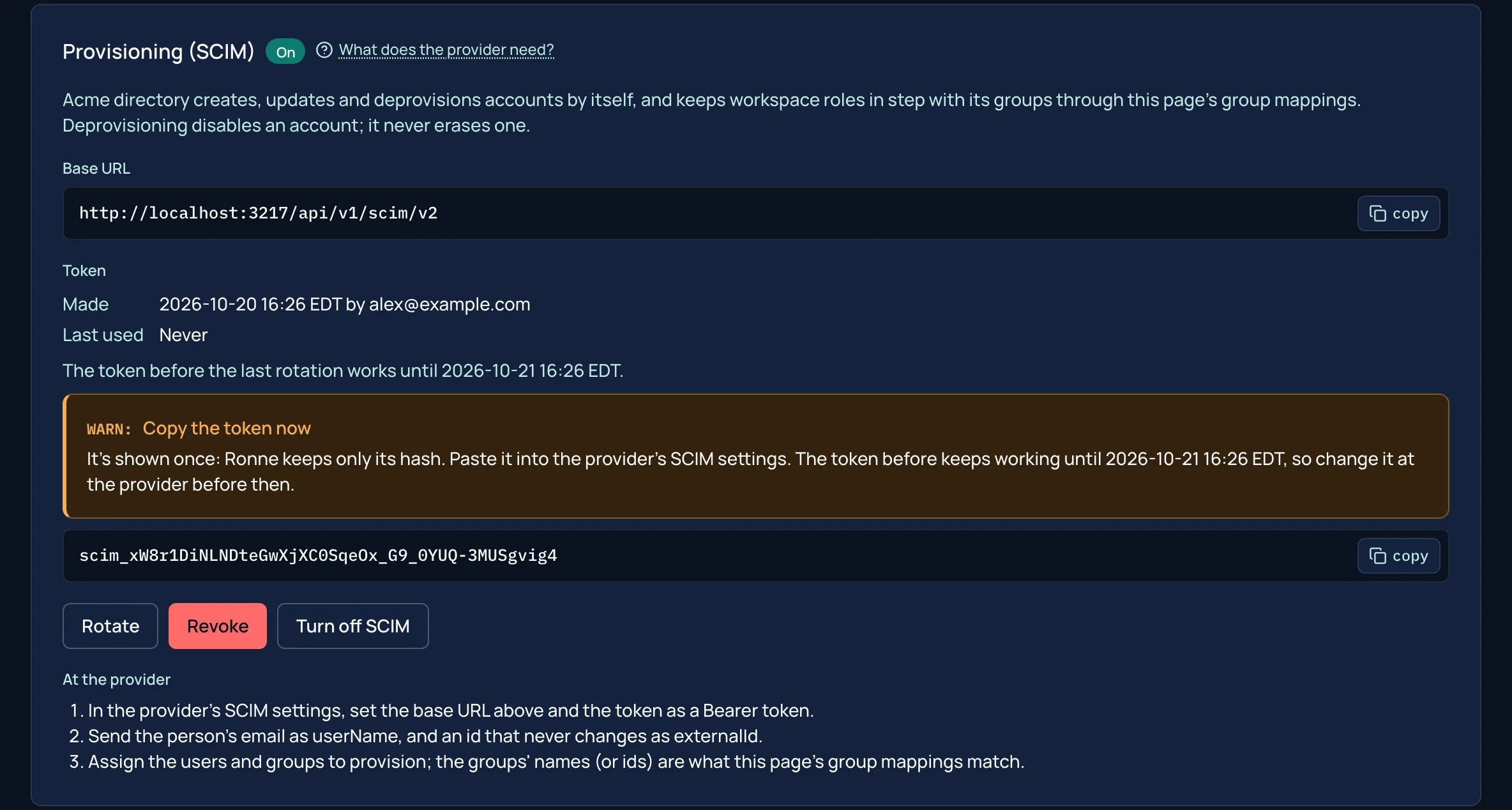
Le fournisseur d'identité crée, met à jour et supprime lui-même les comptes grâce à SCIM Users et Groups, avec un jeton pour chaque fournisseur, et ses groupes gardent les membres des espaces de travail en phase. Retirer quelqu'un désactive son compte et révoque ses jetons et ses sessions. Le jeton n'apparaît qu'une fois ; celui-ci vient de l'instance de test.
Envie de l'essayer? Lancez l'image Docker ou lisez le code.