Login da empresa
Capturas de tela da versão 0.5.0, rodando em uma instância nova com os itens de exemplo do repositório. As pessoas que aparecem nelas são contas de exemplo, e as contagens de uso são simuladas. O provedor de identidade que aparece é um substituto feito para testes.
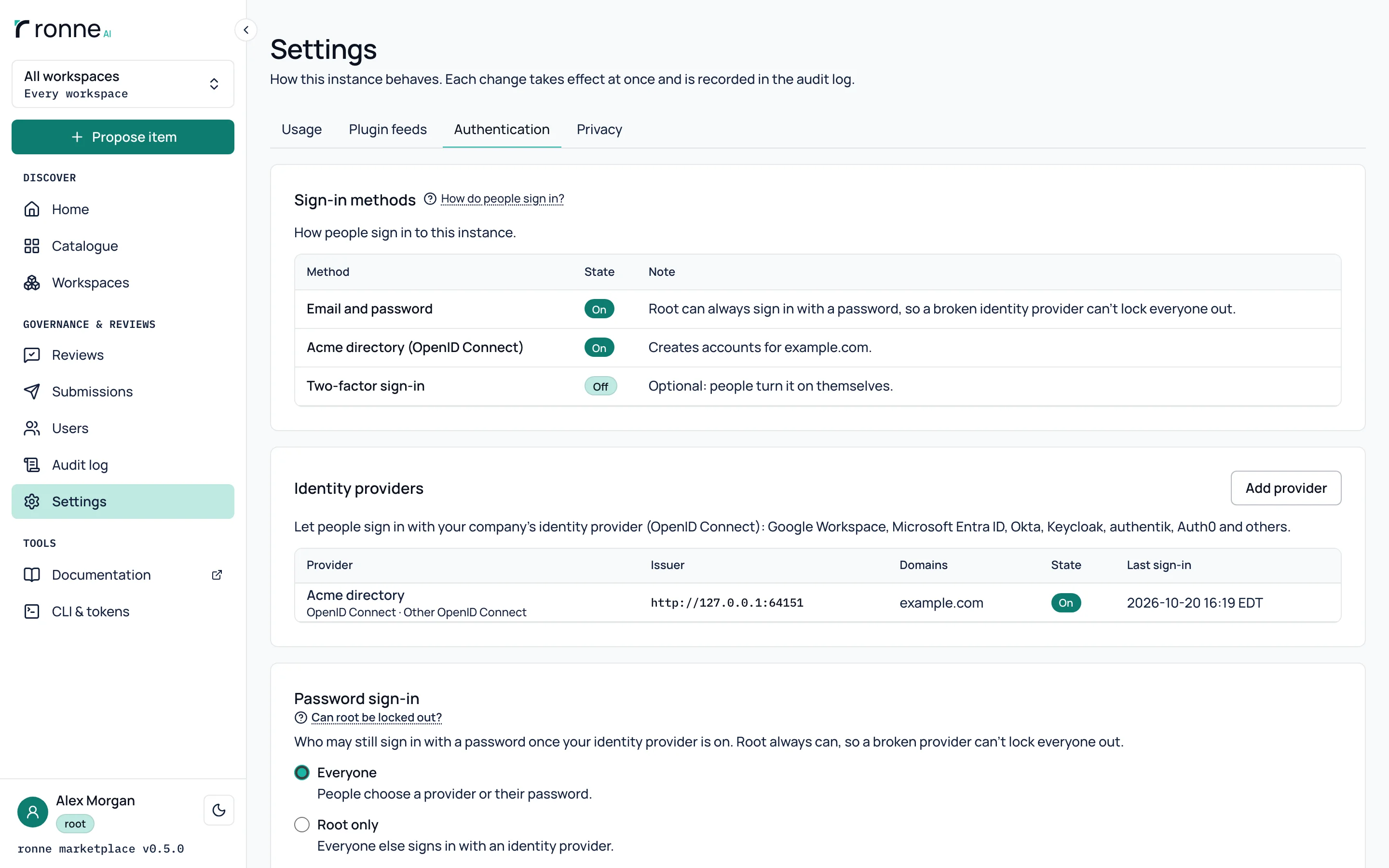
Os métodos de login em um lugar
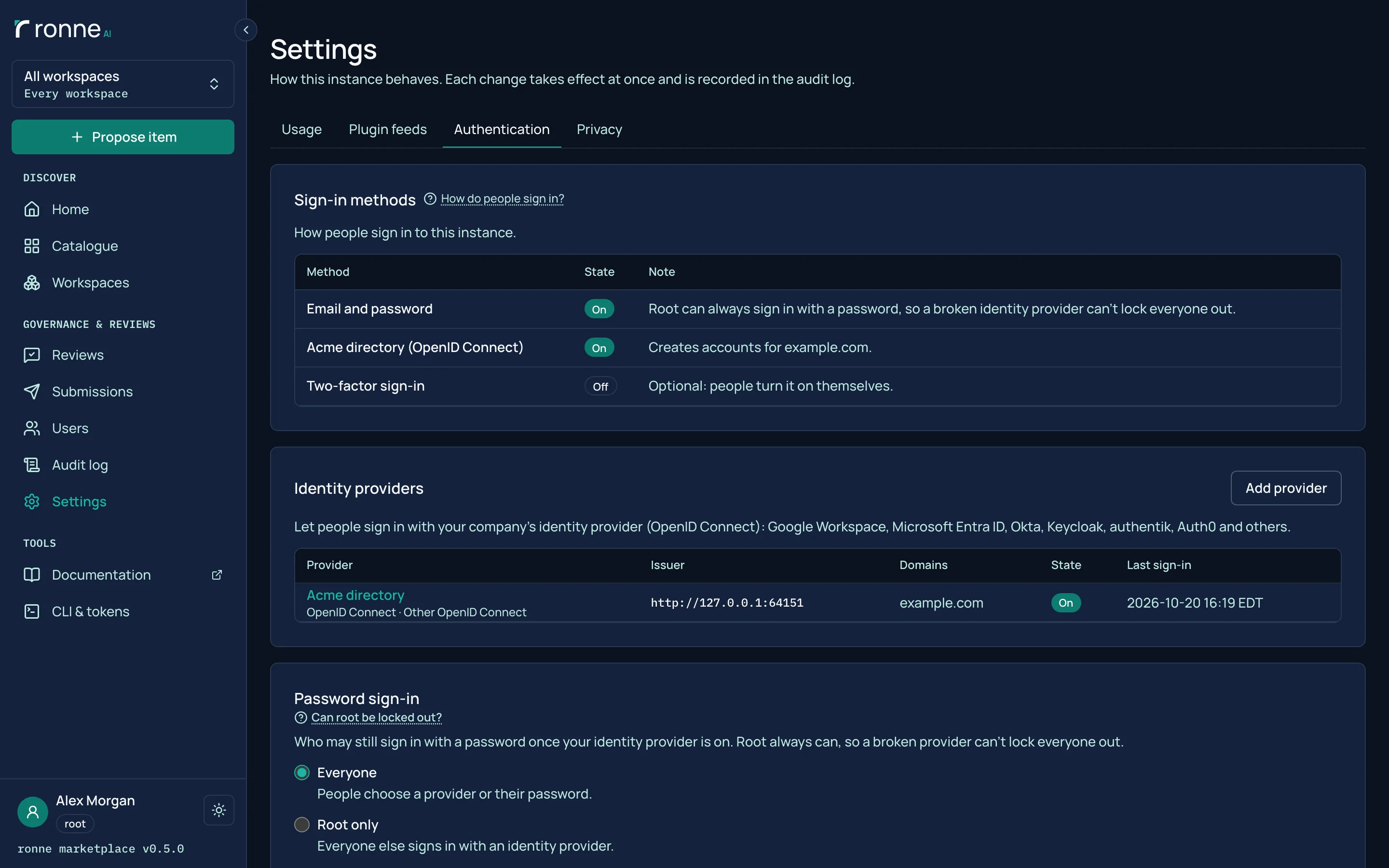
Em Admin › Settings › Authentication, o root vê como as pessoas fazem login: senha, cada provedor de identidade e login em duas etapas. Com um provedor ligado, o root pode limitar o login com senha a quem é root, e o root mantém a senha de qualquer forma, então um provedor quebrado não tranca todo mundo do lado de fora.
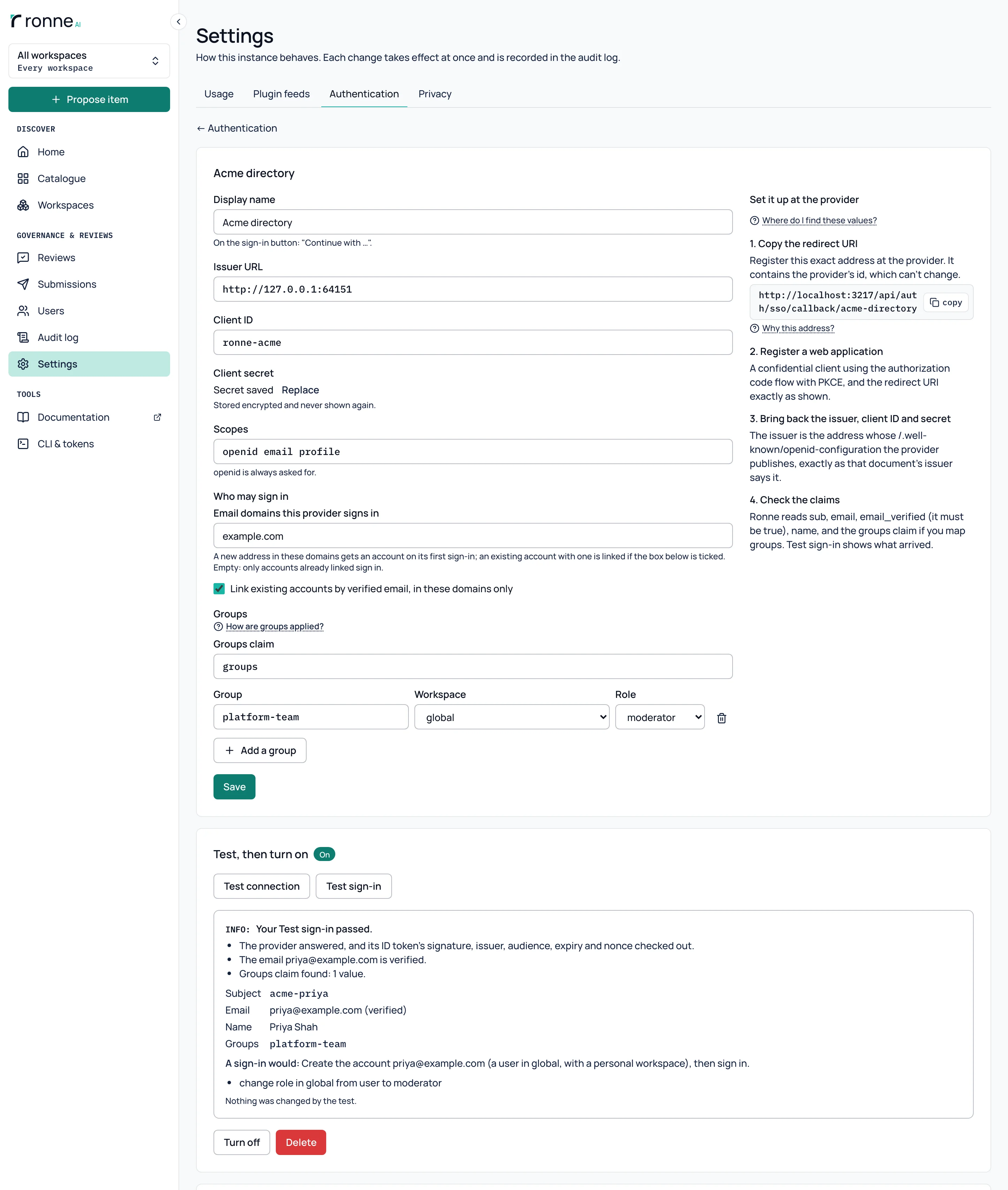
Conecte seu provedor de identidade
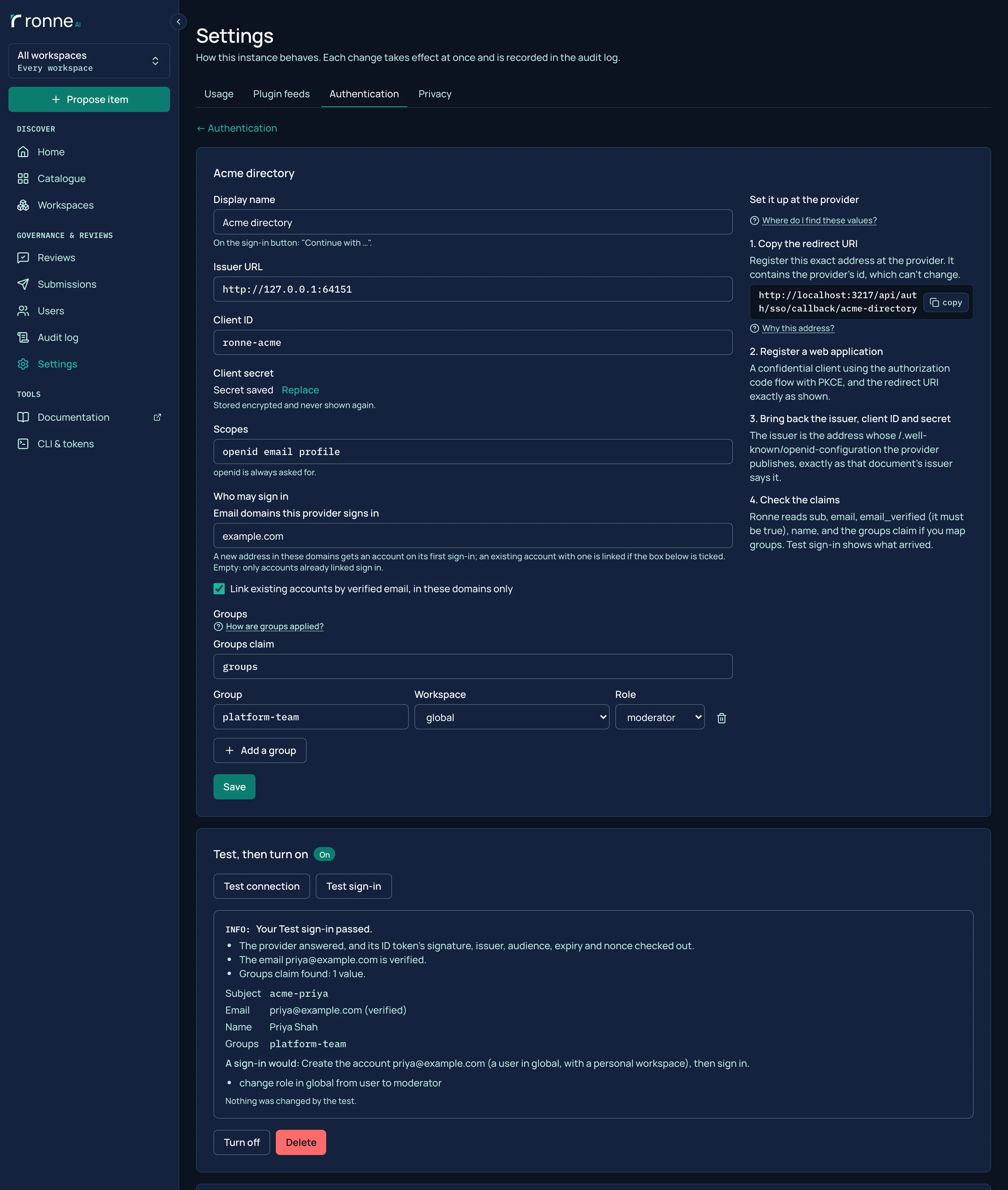
O root conecta o provedor de identidade da empresa pelo navegador, com passos para cada modelo: Google Workspace, Microsoft Entra ID, Okta, Keycloak, authentik, Auth0 ou qualquer outro provedor OpenID Connect. Uma conta é vinculada pelo e-mail verificado dela, ou criada no primeiro login para os domínios que o root escolher, com o papel user, e os grupos do provedor podem dar papéis nos espaços de trabalho. O Test sign-in mostra o que o provedor envia e não muda nada. O provedor aqui é um substituto chamado Acme directory, não o de um fornecedor real.
As pessoas escolhem como fazer login
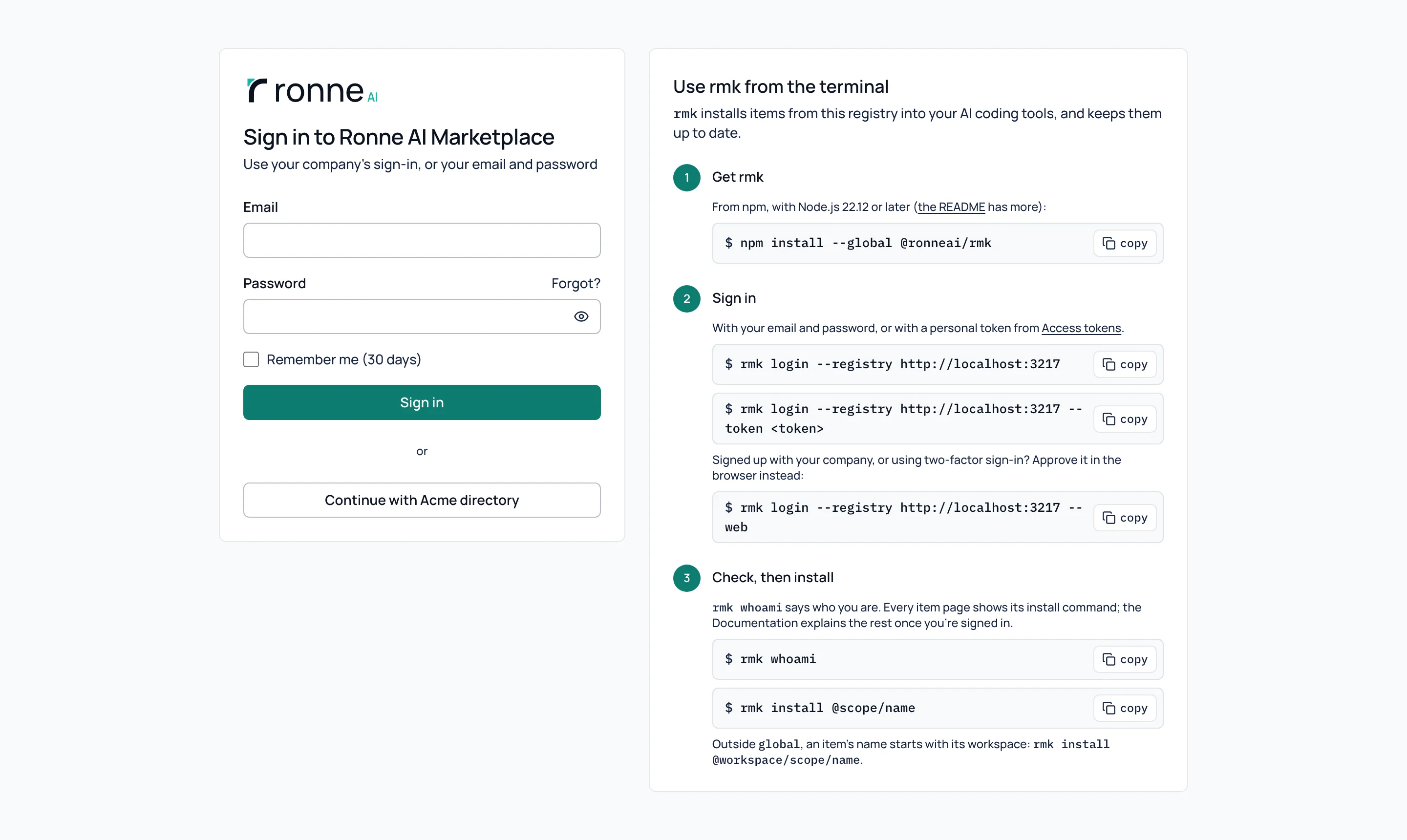
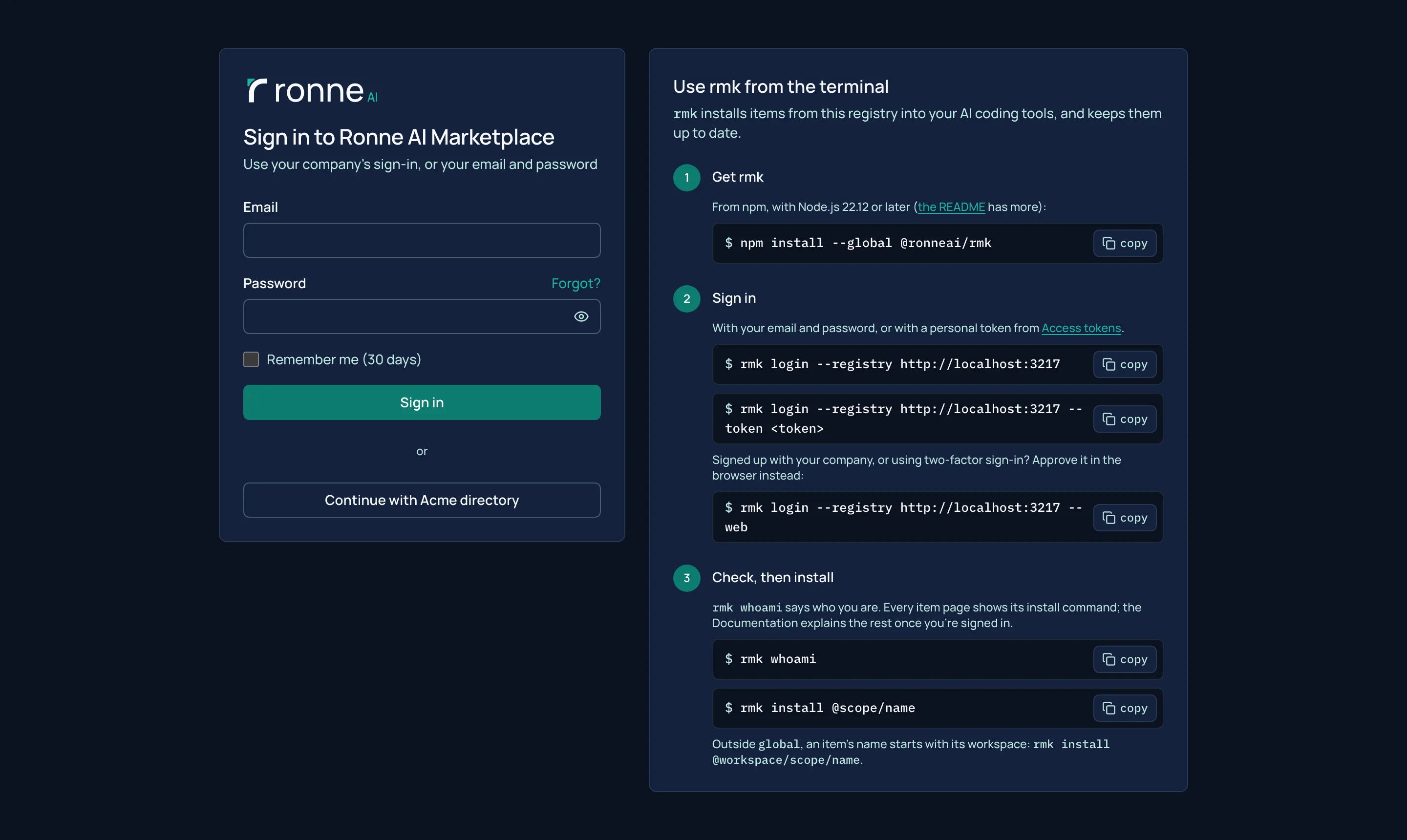
A página de login oferece o botão do provedor ao lado do formulário de e-mail e senha. Com Root only, todos os outros usam o provedor, e o rmk-server disable-sso devolve a senha a todo mundo.
Login em duas etapas
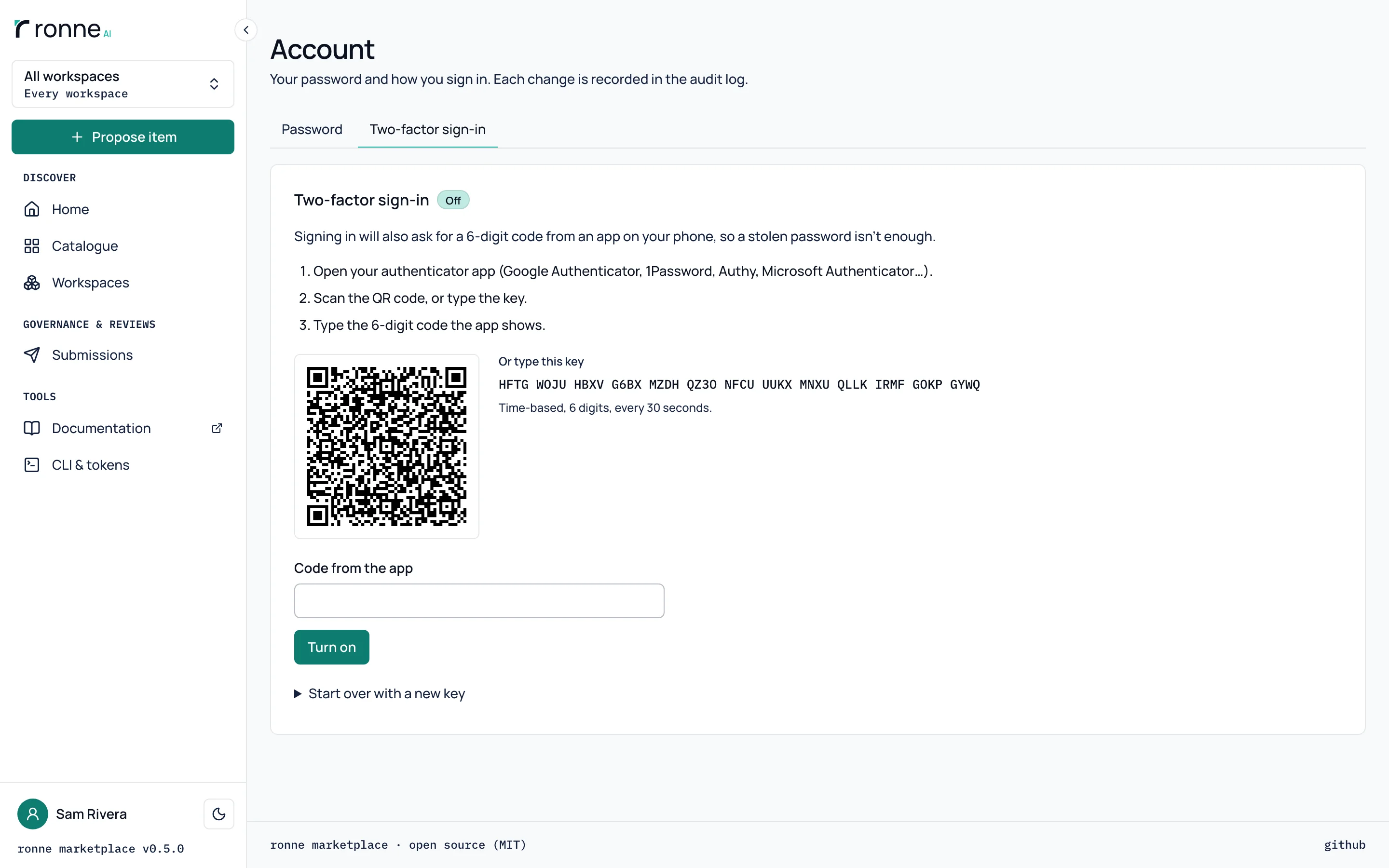
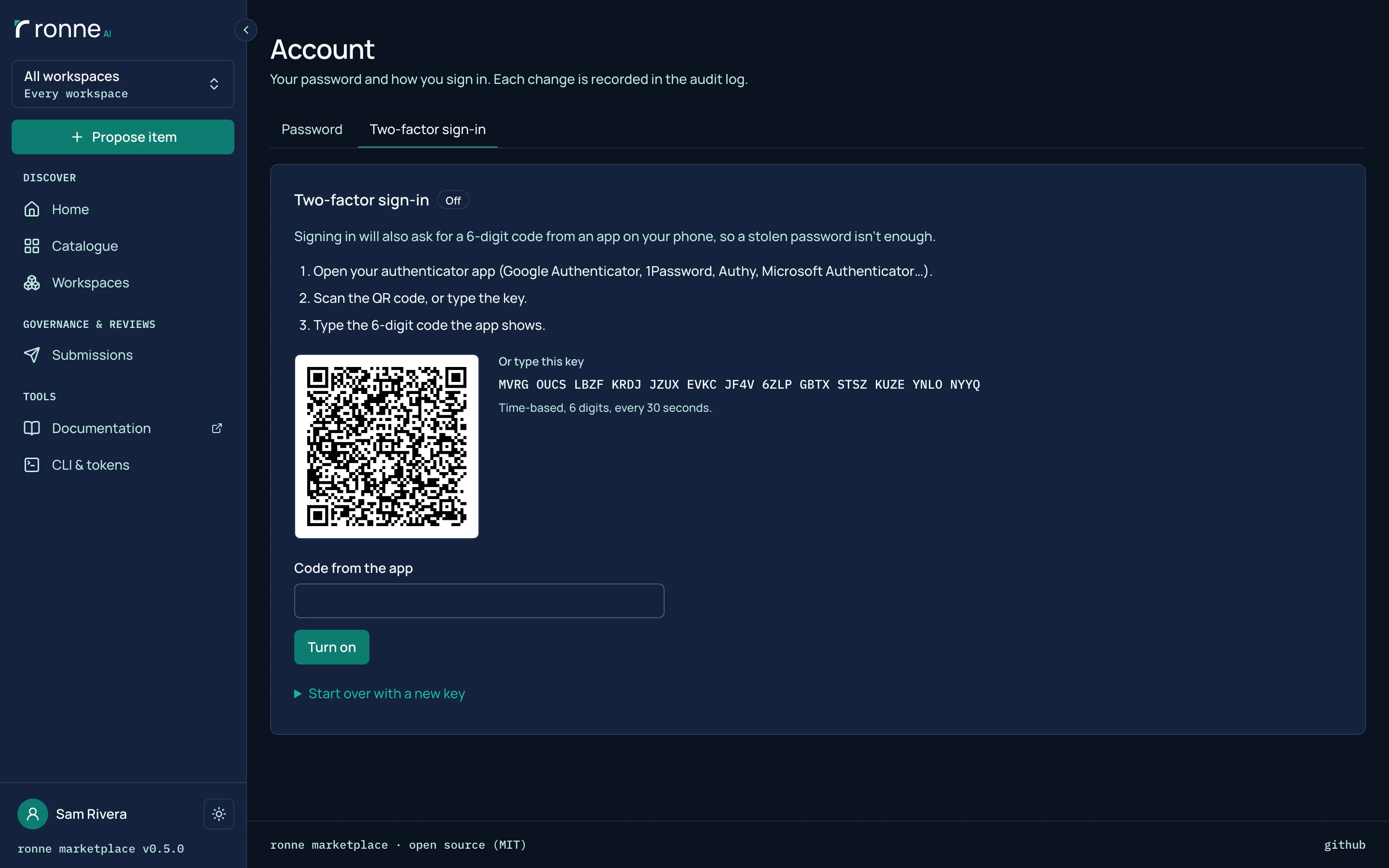
Na página Account, a pessoa acrescenta uma segunda etapa à senha: um código de um app autenticador, com códigos de backup para o caso de perder o celular. O root decide se ela é opcional, obrigatória para todos ou obrigatória para quem é root ou moderador.
O rmk, aprovado no navegador
Para quem faz login com um provedor ou com uma segunda etapa, o rmk login --web mostra um código curto e um endereço. Você o aprova no navegador em que fez login, e o rmk recebe um token de acesso pessoal.
$ rmk login --web --no-browser --registry http://localhost:3217 --name "rmk on work-laptop"
To sign in, open  http://localhost:3217/device
and enter the code  YUAV-UP8M   (it expires in 10 minutes)
Waiting for the approval… (Ctrl-C to stop)
Logged in to http://localhost:3217 as [email protected].

$ rmk whoami
Priya Shah <[email protected]> (user) at http://localhost:3217 (from the default registry), with the token "rmk on work-laptop".Provisionamento com SCIM
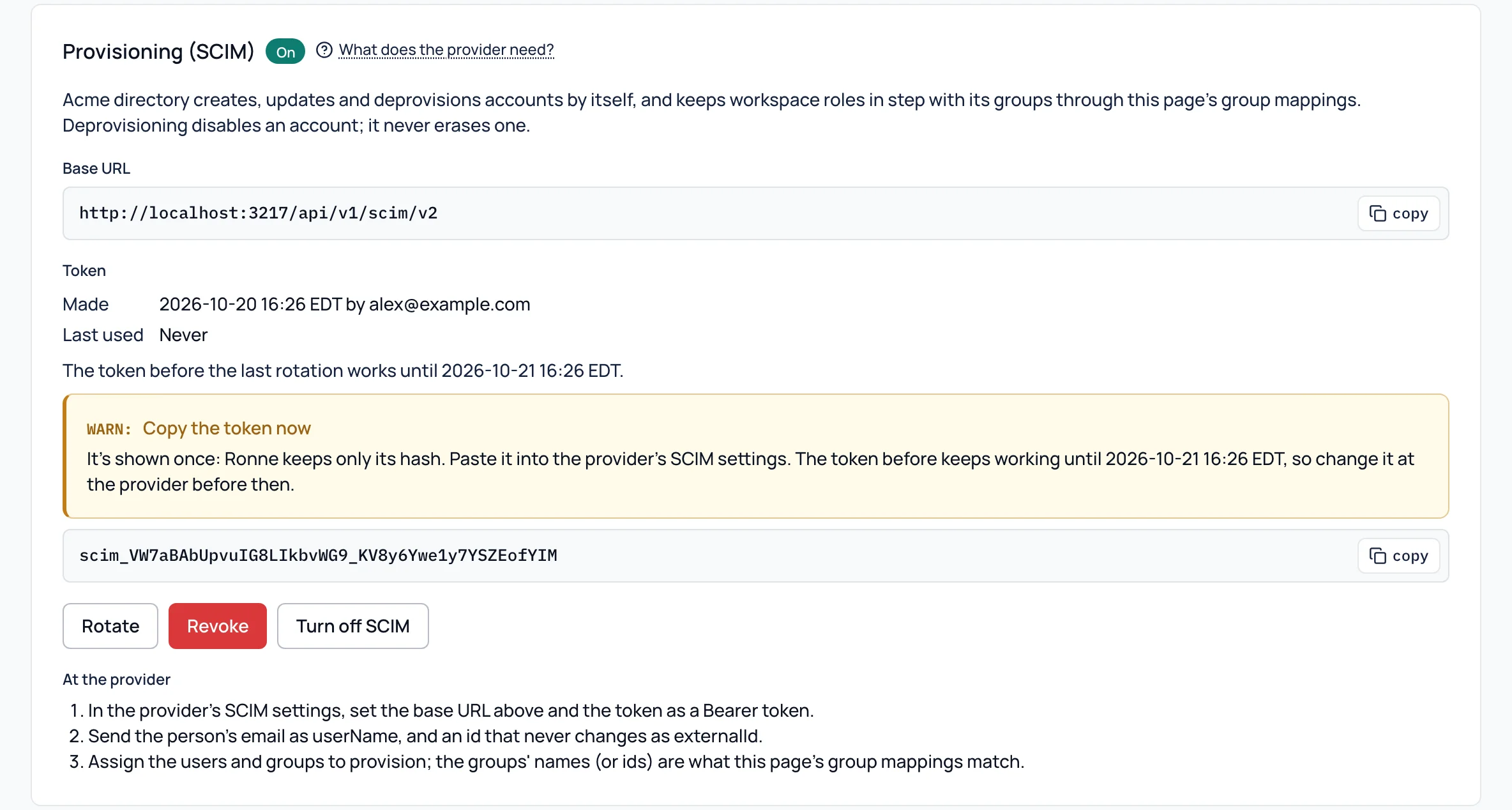
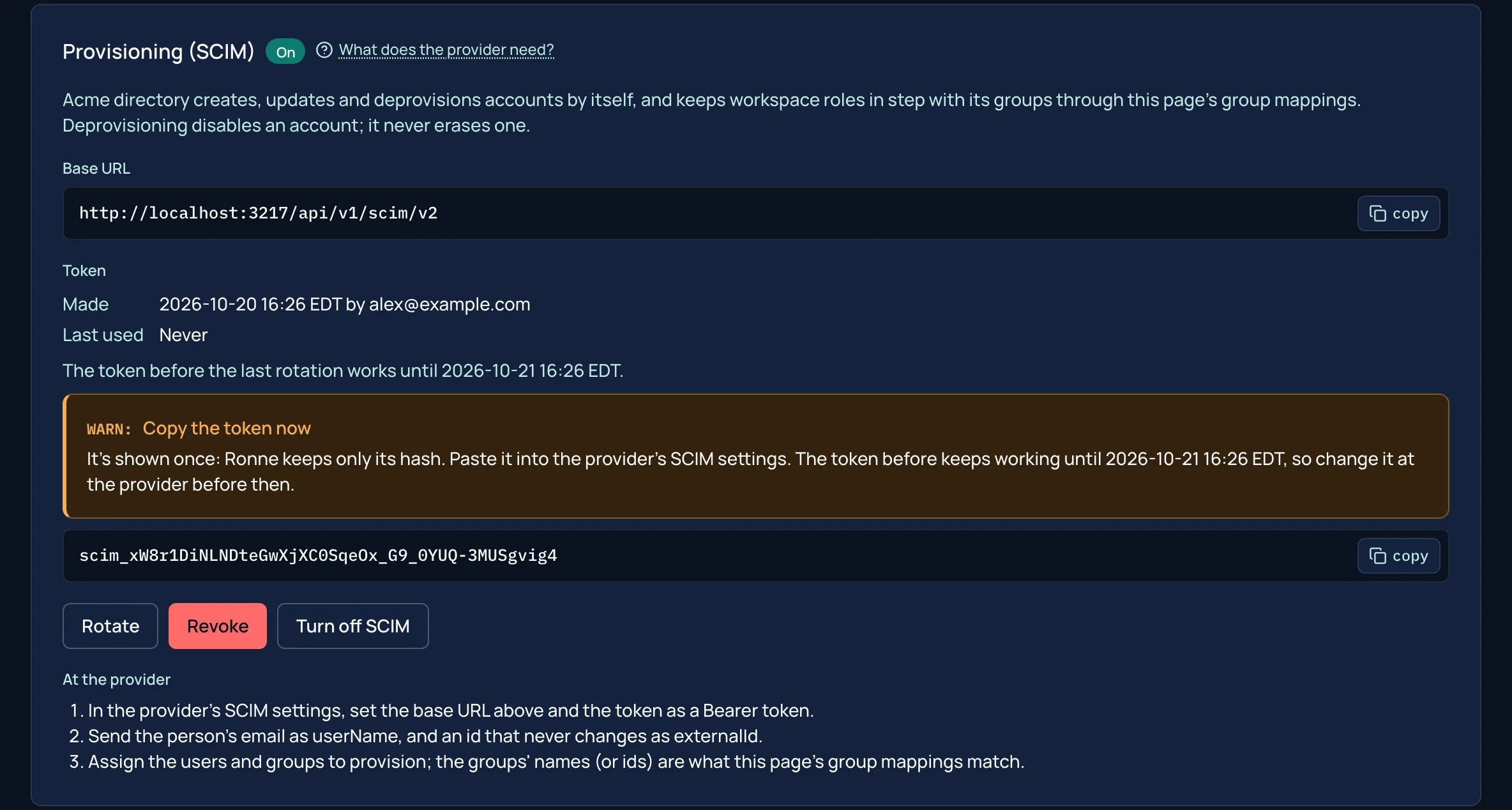
O provedor de identidade cria, atualiza e remove contas sozinho pelo SCIM Users e Groups, com um token para cada provedor, e os grupos dele mantêm os membros dos espaços de trabalho em sincronia. Remover alguém desativa a conta e revoga os tokens e as sessões da pessoa. O token aparece uma vez; este é da instância de teste.
Quer experimentar? Rode a imagem Docker ou leia o código.